Choisir où apparaissent les emails synchronisés
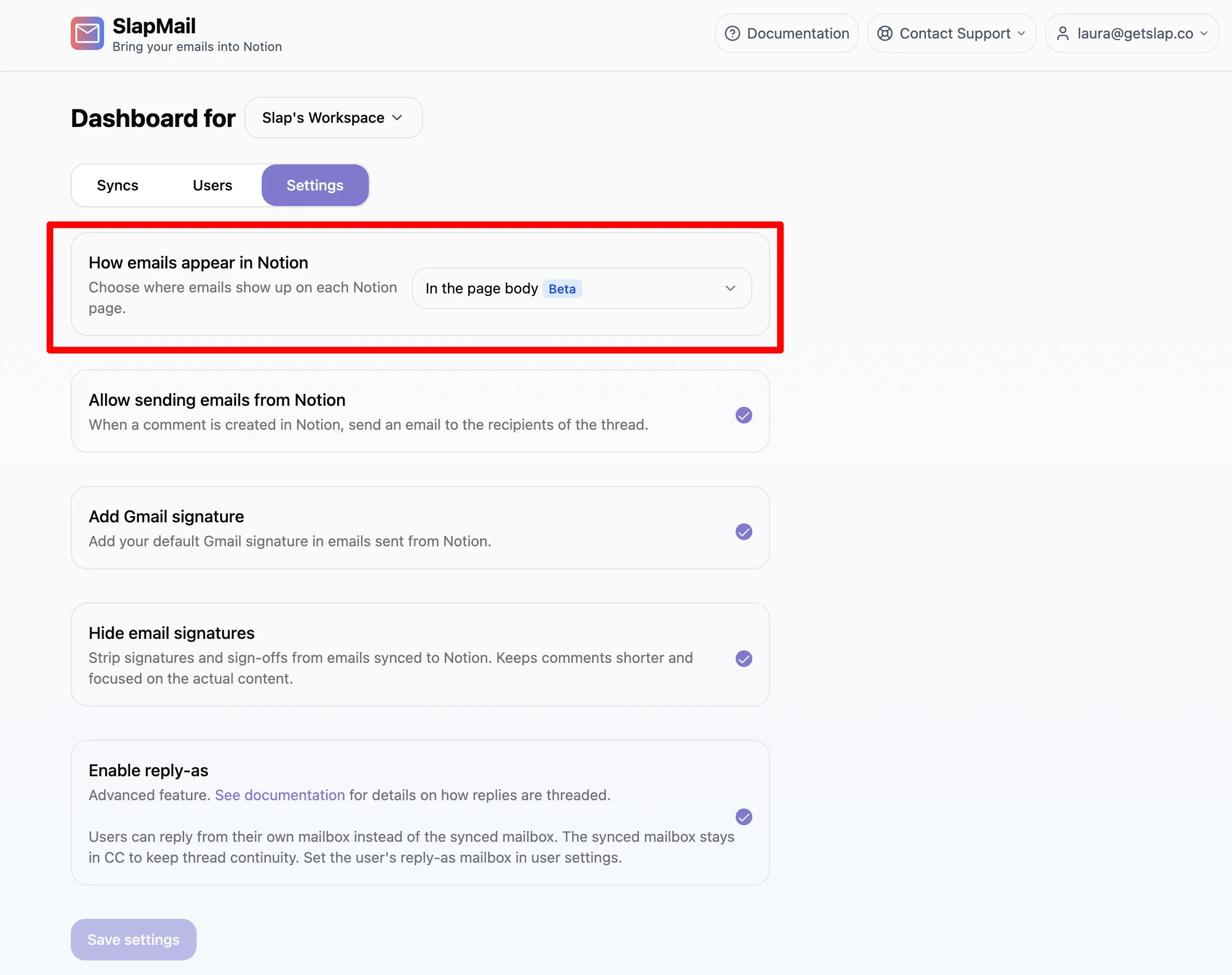
Par défaut, Slap ajoute le contenu de chaque email synchronisé dans la section commentaires de la page Notion. Vous pouvez aussi choisir de l’ajouter directement dans le corps de la page, sous la forme d’une bascule dépliable. Ce choix se gère depuis le paramètre “How emails appear in Notion” de votre Owner Dashboard.
Les deux modes
In page comments (par défaut)
Chaque email synchronisé est ajouté dans la section commentaires de la page Notion associée. Les réponses que vous envoyez en ajoutant un commentaire partent sous forme d’emails, et les nouveaux emails du fil reviennent sous forme de nouveaux commentaires. C’est le comportement d’origine de Slap.
Pour que le contenu s’affiche, assurez-vous que la section commentaires est visible dans votre base de données Notion.
In the page body
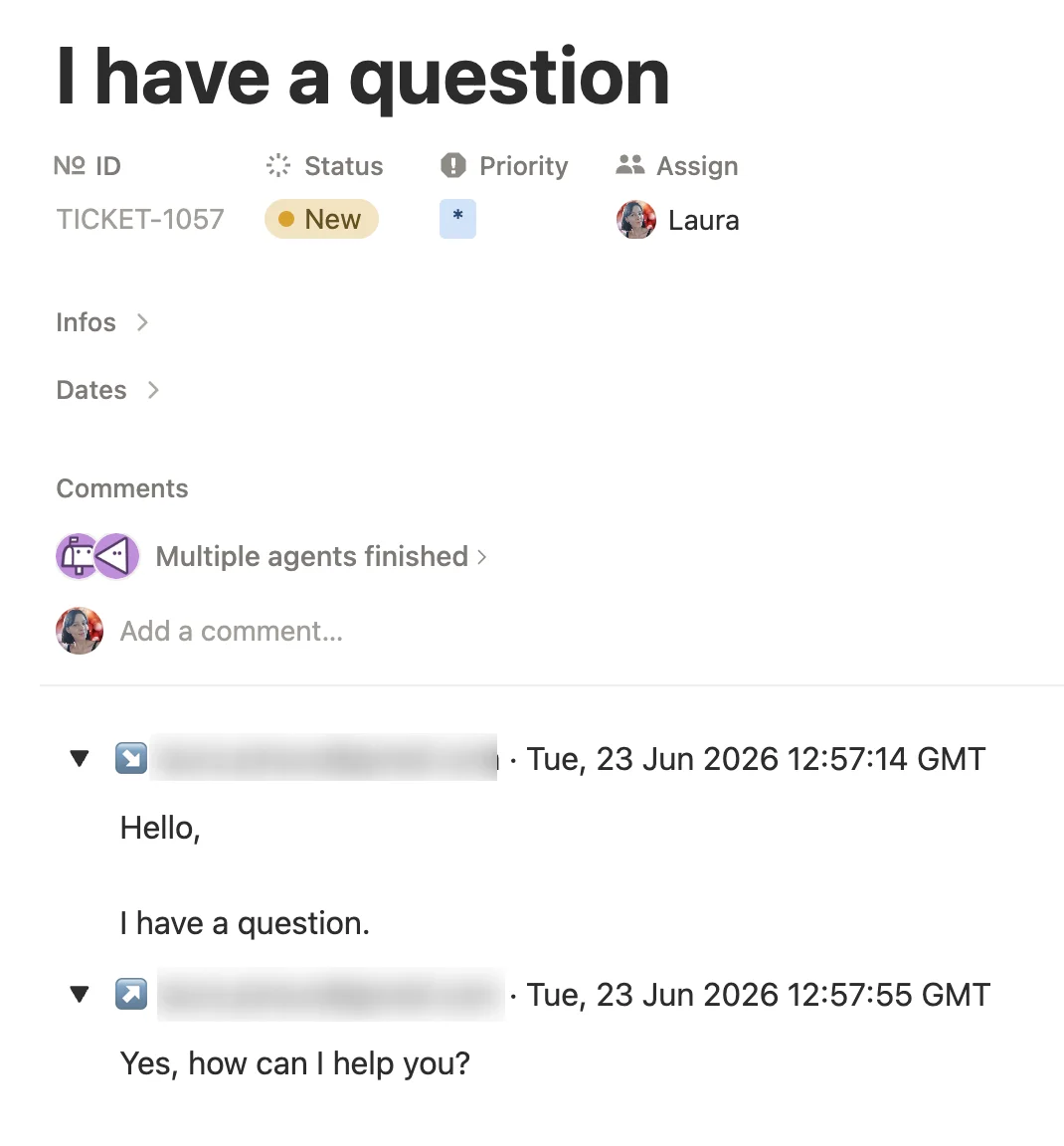
Chaque email synchronisé est ajouté directement dans le corps de la page, sous la forme d’une bascule dépliable qui contient l’email complet. Les bascules sont étiquetées selon leur direction :
- Les emails entrants affichent ↘ [expéditeur] · [date].
- Les emails sortants affichent ↗ [destinataires] · [date].
Ce mode conserve une bien plus grande partie de l’email d’origine : les images intégrées et les pièces jointes s’affichent toutes dans la bascule, si bien qu’un fil se lit presque comme dans votre messagerie.
Quelques points à savoir :
- Lorsque vous répondez en laissant un commentaire Notion, l’email envoyé apparaît aussi dans le corps de la page sous forme de bascule sortante.
- L’historique cité d’un email (les réponses précédentes et le texte cité) est conservé dans une bascule
...repliée, en bas de la bascule de cet email. Le contenu transféré reste visible dans l’email lui-même. En mode In page comments, l’historique cité est supprimé.
Comment modifier le paramètre
- Ouvrez vos Settings.
- Repérez le paramètre “How emails appear in Notion”.
- Choisissez In page comments ou In the page body.
Le paramètre s’applique aux emails synchronisés à partir de ce moment-là.
Quel mode choisir ?
- Choisissez In page comments pour des échanges simples : un email, une réponse, un email. C’est la meilleure expérience de conversation, idéale pour le support client.
- Choisissez In the page body si vous souhaitez surtout archiver vos emails. Ce mode offre une lecture plus riche pour les emails longs, comme les newsletters, avec images intégrées. C’est aussi le meilleur choix si vous recevez des fils d’emails transférés, car tout l’historique des emails précédents est conservé.