Authentification
Cette page explique comment les utilisateurs du portail se connectent, comment autoriser de nouveaux utilisateurs à s’inscrire, et comment rendre des tabs accessibles aux visiteurs anonymes.
Connexion
URL admin et URL du portail
Il existe deux points d’entrée différents :
- URL admin -
portal.getslap.co. C’est ici que vous, en tant qu’administrateur, gérez votre portail. - URL du portail -
votre-sous-domaine.portal.getslap.co. C’est ici que vos clients se connectent.
Partagez toujours l’URL du portail avec vos utilisateurs. L’URL admin ne leur est pas destinée et créera un compte administrateur s’ils s’y inscrivent.
Comment les utilisateurs du portail se connectent
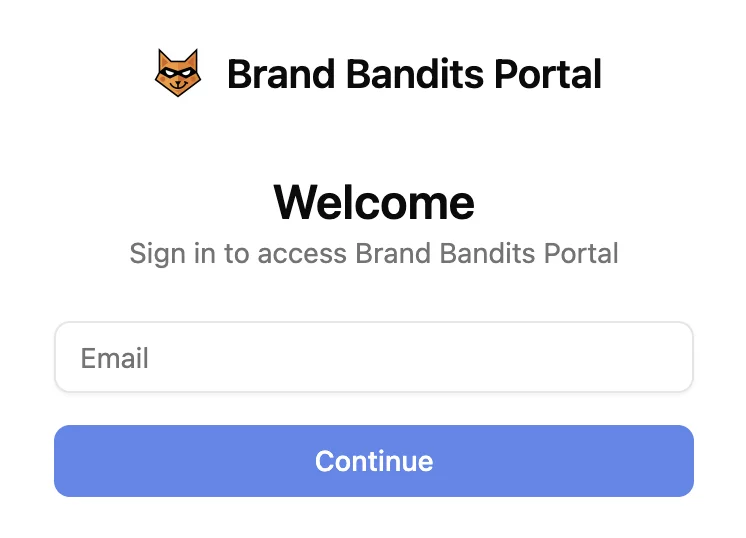
Les utilisateurs du portail se connectent depuis l’URL de votre portail (par exemple mycompany.portal.getslap.co). Ils saisissent leur email et reçoivent un code à usage unique pour se connecter. Il n’y a pas de page d’inscription séparée - le même flux gère les utilisateurs existants et les nouvelles inscriptions.
Seuls les utilisateurs listés dans Admin > Utilisateurs peuvent se connecter (voir la documentation Utilisateurs). Si vous avez activé Autoriser les inscriptions, n’importe qui peut également créer un compte (voir Inscription ci-dessous).
SlapPortal n’envoie pas ce lien par email à vos utilisateurs, pensez donc à partager l’URL de votre portail avec eux pour qu’ils puissent se connecter.
Inscription
Pour permettre aux nouveaux utilisateurs de créer un compte eux-mêmes, activez Autoriser les inscriptions dans les Paramètres généraux.
- Autoriser les inscriptions activé - n’importe qui peut rejoindre le portail en saisissant son email sur la page de connexion.
- Autoriser les inscriptions désactivé - seuls les utilisateurs pré-approuvés peuvent se connecter.
Lorsqu’une base de données d’utilisateurs Notion est connectée, les nouvelles inscriptions sont automatiquement poussées vers Notion. Voir la documentation Utilisateurs pour le détail des modes de synchronisation Notion.
Tabs publics
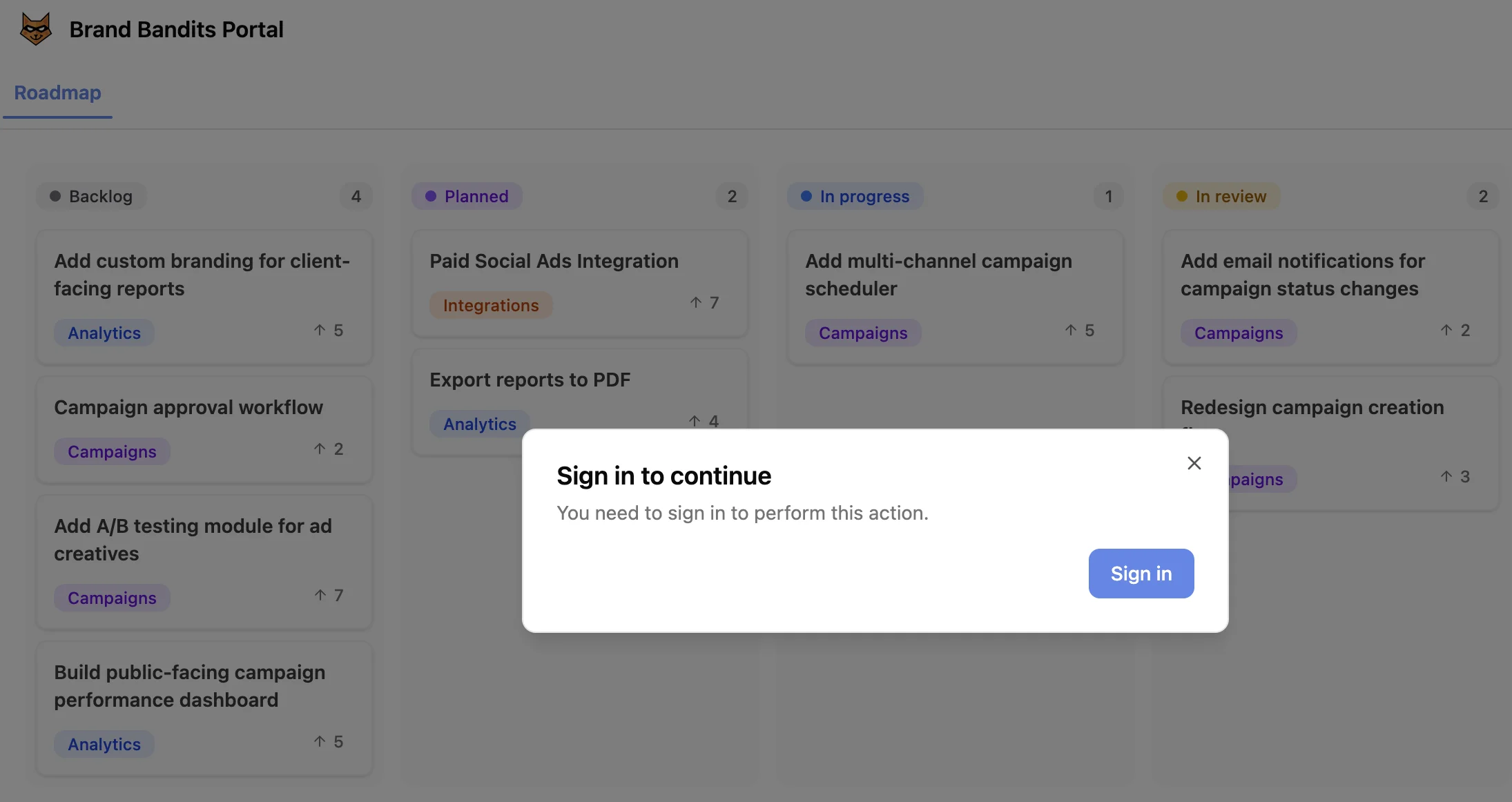
Vous pouvez rendre n’importe quel tab public afin que les visiteurs anonymes puissent en consulter le contenu sans se connecter. Cela se configure dans Admin > Tabs > [votre tab] > Tab public. Voir la documentation Tab public pour plus de détails.
Lorsque l’option est activée :
- Les visiteurs anonymes peuvent parcourir les enregistrements du tab. Ce qu’ils voient réellement (propriétés visibles, contenu de la page, commentaires) dépend des paramètres du tab.
- Toute action d’écriture (commentaire, vote, création d’un enregistrement) déclenche une fenêtre Se connecter pour continuer qui les invite à s’authentifier.
- Les règles d’accès s’appliquent toujours : les visiteurs ne voient que les enregistrements qui respectent les règles du tab.
Cas d’usage typiques
Combinez les paramètres Autoriser les inscriptions et Tab public pour définir le modèle d’accès de votre portail :
- Strictement privé - tabs publics désactivés, inscriptions désactivées. Mode par défaut pour les portails clients.
- Tableau public avec actions privées - tabs publics activés, inscriptions activées. Idéal pour des roadmaps publiques où les visiteurs peuvent parcourir le contenu et s’authentifier pour voter.
- Communauté fermée - tabs publics activés, inscriptions désactivées. Les visiteurs peuvent consulter le contenu, mais seuls les utilisateurs pré-approuvés peuvent se connecter pour interagir.