Créer son portail Notion
Ce guide vous accompagne dans la configuration complète d’un portail depuis zéro : créer le portail, connecter votre espace de travail Notion, configurer les tabs et ajouter des utilisateurs.
Étape 1 : Créer votre portail
Après votre inscription, cliquez sur Créer un portail.
Il vous sera demandé de fournir :
- Un nom de portail.
- Un sous-domaine (par ex.
acme.portal.getslap.co).
Étape 2 : Créer votre premier tab
Un tab est une page qui apparaît dans le menu de navigation de votre portail. Chaque tab est connecté à une base de données Notion - il définit quelles données vos utilisateurs du portail peuvent voir et avec lesquelles ils peuvent interagir.
Pour créer votre premier tab, allez dans Admin > Tabs et cliquez sur Ajouter un tab.
Paramètres généraux
- Nom - le label affiché dans le menu du portail (par ex.
Tickets). - Slug - le chemin URL de ce tab (par ex.
mes-tickets). - Source de données - la base de données Notion connectée à ce tab.
Si c’est votre premier tab, vous devrez d’abord connecter votre espace de travail Notion. Cliquez sur + Connecter une autre source de données pour démarrer le flux OAuth. Cela vous permet de choisir quelles pages et bases de données SlapPortal peut accéder.
Note: Lors du partage de l’accès dans Notion, assurez-vous de partager la page qui contient la base de données, et non simplement une vue de celle-ci.
Note: Après avoir partagé une nouvelle base de données, Notion peut prendre un moment pour mettre à jour les permissions. Attendez quelques secondes et actualisez si la base de données n’apparaît pas immédiatement dans la liste déroulante.
Affichage
- Disposition - choisissez comment les enregistrements sont affichés : Liste (liste standard) ou Tableau (style kanban).
- Grouper par - choisissez une propriété pour regrouper les enregistrements dans la vue tab (par ex. par statut, priorité).
- Groupes visibles - si un regroupement est défini, sélectionnez les groupes à afficher. Si aucun n’est sélectionné, tous les groupes sont affichés. Les enregistrements dans les groupes exclus n’apparaîtront pas.
Propriétés
Cette section contrôle quelles propriétés de votre base de données Notion sont visibles dans le portail et ce que les utilisateurs peuvent faire avec elles.
Consultez la documentation Propriétés supportées pour la liste complète et les détails sur le comportement de chaque type.
Pour chaque propriété, vous pouvez configurer :
- Ordre - faites glisser la poignée pour réorganiser les propriétés.
- Vue tab - activez ou désactivez la visibilité de la propriété dans la vue tab (liste ou tableau). Une propriété doit être visible dans la vue page pour apparaître dans la vue tab.
- Vue page - définissez chaque propriété comme masquée, visible ou modifiable dans la vue d’enregistrement.
Permissions
- Tab public - rendez ce tab accessible aux visiteurs anonymes sans connexion. Consultez la documentation Tab public pour plus de détails.
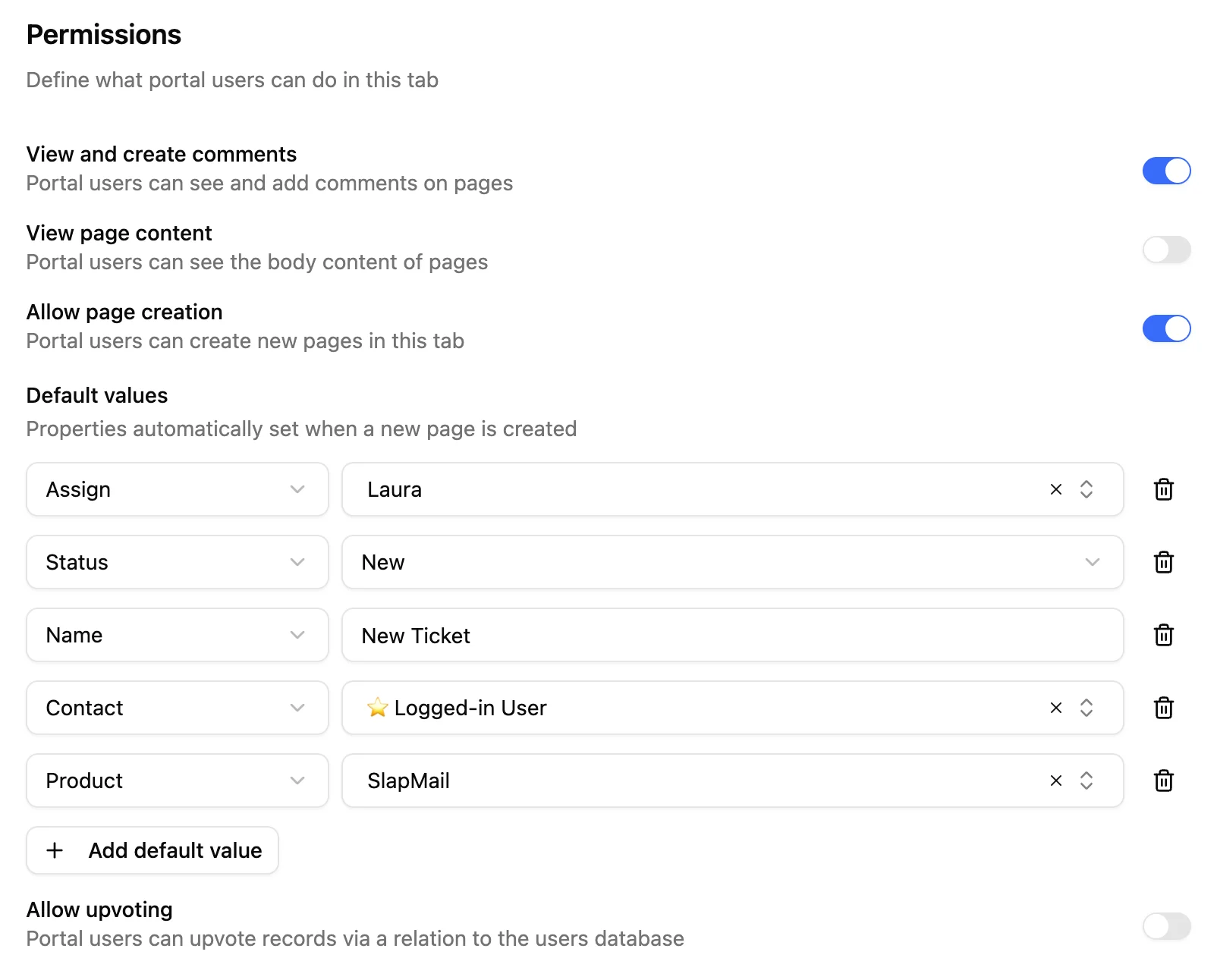
- Commentaires - autorisez les utilisateurs du portail à voir et publier des commentaires sur les pages Notion. Consultez la documentation Commentaires pour plus de détails.
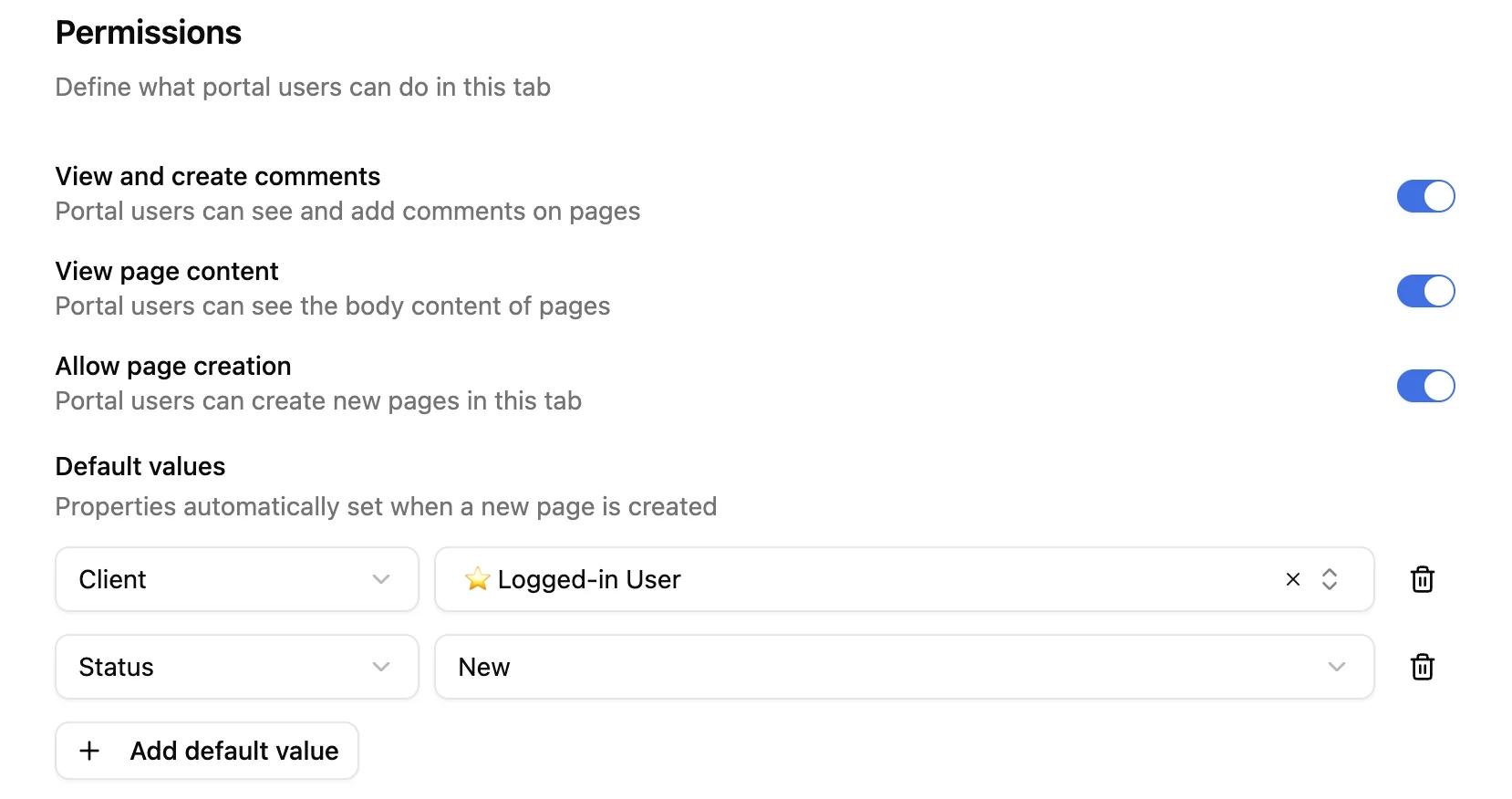
- Voir le contenu de la page - autorisez les utilisateurs du portail à voir le corps de la page Notion.
- Autoriser la création de pages - autorisez les utilisateurs du portail à créer de nouveaux enregistrements dans cette base de données. Lorsque cette option est activée, vous pouvez définir des valeurs de propriétés par défaut pour les nouveaux enregistrements (par ex. définir automatiquement le champ client sur l’utilisateur connecté).
- Autoriser les votes - autorisez les utilisateurs du portail à voter sur les enregistrements. Consultez la documentation Voting pour la configuration et les détails.
Règles d’accès
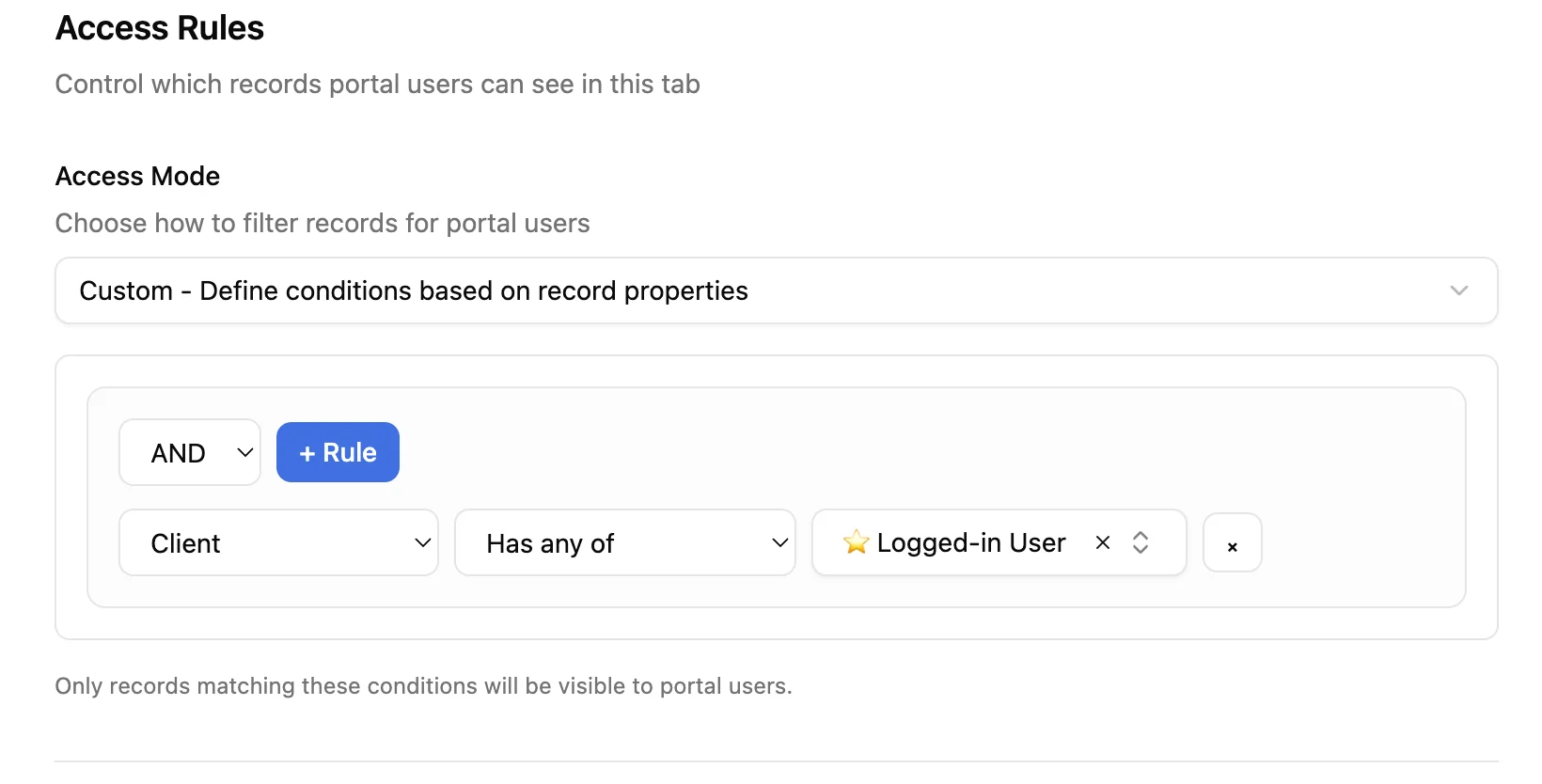
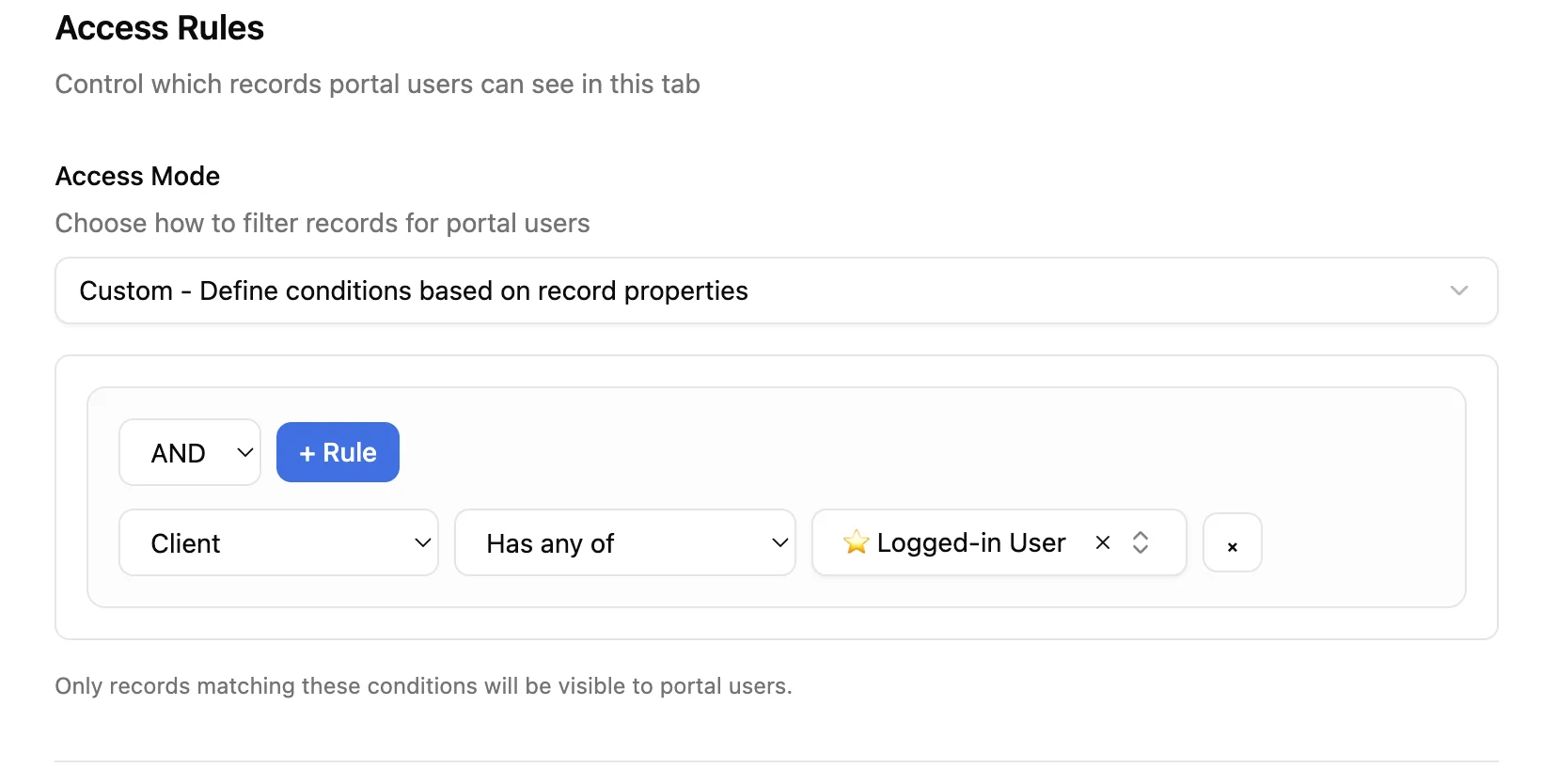
Définissez quels enregistrements un utilisateur du portail peut voir. Trois options sont disponibles :
- Aucun accès - les utilisateurs ne peuvent voir aucun enregistrement.
- Accès à tous les enregistrements - les utilisateurs peuvent voir tous les enregistrements de la base de données.
- Règles personnalisées - définissez des conditions qui doivent être remplies pour qu’un enregistrement soit visible. Par exemple : le champ client doit correspondre à l’utilisateur connecté, et le statut ne doit pas être “Annulé”.
Pour plus de détails, consultez la documentation Règles d’accès.
Étape 3 : Ajouter des utilisateurs
Les utilisateurs du portail sont les utilisateurs externes qui peuvent se connecter à votre portail. Vous pouvez les gérer directement depuis le portail (mode Manuel) ou en les synchronisant avec une base de données Notion (Synchronisé avec Notion).
Allez dans Admin > Utilisateurs pour ajouter ou synchroniser vos utilisateurs. Consultez la documentation Utilisateurs pour la configuration complète et les différences entre les deux modes.
Étape 4 : Personnaliser votre portail
Allez dans Admin > Général pour configurer :
- Nom du portail - le nom affiché à vos utilisateurs du portail.
- Logo - le logo affiché dans le portail.
- Autoriser les inscriptions - permettez aux visiteurs de créer leur propre compte en saisissant leur email sur la page de connexion. Consultez la documentation Authentification pour savoir comment fonctionnent la connexion et l’inscription.
Consultez la documentation Paramètres généraux pour plus de détails.