Vous avez un seul workspace Notion. Dedans : des bases de données pour vos tâches et documents, 10 membres d’équipe, 5 freelances externes et 50 clients avec accès à des pages spécifiques.
Chaque groupe ne devrait voir que ce qui le concerne et ne pouvoir faire que ce qu’il est autorisé à faire. Les membres de l’équipe modifient leurs propres tâches. Les freelances voient leurs missions mais pas les notes internes. Les clients accèdent à leurs pages projet, rien d’autre.
Mettre en place les bonnes permissions est probablement la partie la plus difficile quand on utilise Notion à grande échelle. La promesse de l’accès page par page dans Notion - aussi appelé permissions granulaires - est de simplifier tout ça. Lancée avec Notion 3.0 sur les plans Business et Enterprise, cette fonctionnalité permet de définir des règles d’accès par ligne dans une base de données, basées sur des propriétés Personne.
Cet article couvre tout ce qu’on a appris en travaillant avec nos clients, leads et autres utilisateurs Notion : ce que la fonctionnalité fait bien, où elle coince, et quand il faut regarder au-delà du Notion natif.
En bref - L’accès page par page dans Notion (aussi appelé permissions granulaires) permet de contrôler qui peut voir, commenter ou modifier des pages individuelles dans une base de données, en se basant sur des propriétés Personne ou Créé par. Disponible uniquement sur les plans Business et Enterprise. Ça fonctionne bien pour des schémas comme “tout voir, modifier le sien”, des documents par département, et des dashboards simples pour clients ou freelances. Ça ne gère pas les permissions au niveau des champs, les règles basées sur le Statut ou les Tags, ni la cascade entre bases reliées - pour ça, il faut des automatisations (Make, Zapier) ou une couche portail externe.
Qu’est-ce que l’accès page par page dans Notion ?
Que sont les règles d’accès page par page ?
Les règles d’accès page par page (ce que la plupart appellent permissions granulaires) permettent de contrôler qui peut voir, commenter ou modifier des pages individuelles dans une base de données. Les règles se créent sur la base source. Chaque règle cible une propriété Personne ou Créé par et attribue un niveau de permission - Peut voir, Peut commenter ou Peut modifier.
Quand un utilisateur apparaît dans cette propriété sur une page donnée, il obtient l’accès correspondant.
Un exemple rapide. Vous avez une base Tâches avec une propriété Assigné. Vous ajoutez une règle d’accès page par page : Assigné → Peut modifier. Maintenant chaque membre de l’équipe ne peut modifier que les tâches qui lui sont assignées. Tous les autres voient la tâche en lecture seule ou pas du tout, selon la permission définie au niveau de la base.
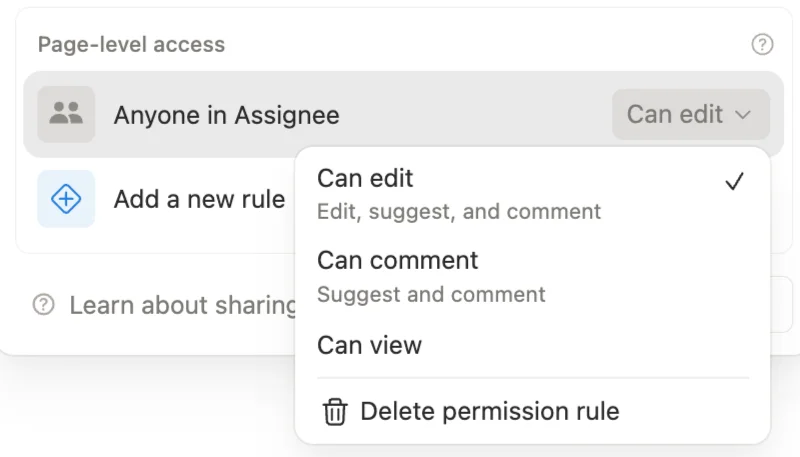
Comment fonctionnent les règles d’accès page par page ?
Quelques fondamentaux à garder en tête :
- Plan Business ou Enterprise requis. Non disponible sur Free ou Plus.
- La permission la plus large l’emporte toujours. Les règles ne peuvent qu’augmenter l’accès, jamais le restreindre. Si quelqu’un a Peut modifier via un groupe et Peut voir via une règle page par page, il garde Peut modifier.
- Les règles s’appliquent partout - dans toutes les vues de la base, y compris les vues liées sur d’autres pages.
- Peut créer des pages. Avant cette option, verrouiller une base empêchait les utilisateurs de créer de nouvelles entrées - ils devaient passer par des formulaires, ce qui ne fonctionnait pas bien pour les invités, cassait les templates et limitait les fonctionnalités IA. Maintenant vous pouvez activer Peut créer des pages dans le dialogue de partage pour que les utilisateurs puissent cliquer sur Nouveau et ajouter des entrées directement, même sur une base configurée en Pas d’accès ou Peut voir. Notion vous propose d’associer ça avec une règle Créé par → Peut modifier pour que les créateurs puissent modifier ce qu’ils ont créé.
- Les propriétés Personne accordent jusqu’à Peut modifier. Seul Créé par peut accorder l’Accès complet. C’est voulu - si les propriétés Personne pouvaient accorder l’Accès complet, n’importe quel utilisateur avec Peut modifier pourrait s’ajouter lui-même et escalader ses propres permissions.
Comment configurer l’accès page par page dans Notion ?
Les règles se définissent sur la base source, pas sur les vues liées. C’est une distinction importante. Si vous regardez une vue liée sur une autre page, vous devez d’abord naviguer vers la base originale.
- Ouvrez la base en page complète.
- Cliquez sur Partager en haut à droite.
- Descendez jusqu’à la section Accès page par page.
- Ajoutez une règle : choisissez une propriété Personne ou Créé par et attribuez un niveau de permission (Peut voir, Peut commenter ou Peut modifier).
- Optionnellement, activez Peut créer des pages si vous voulez que les utilisateurs puissent ajouter de nouvelles entrées.
Voilà. Sur le papier, la configuration prend deux minutes.
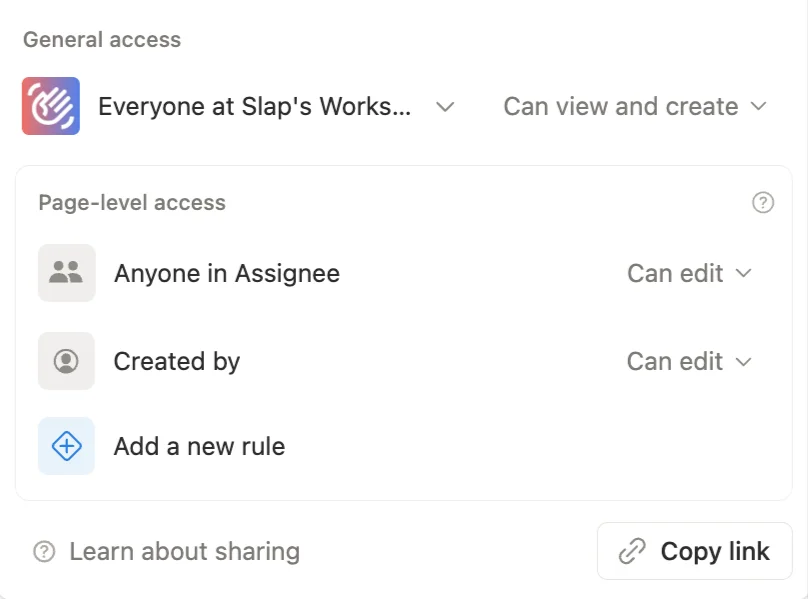
En pratique, le plus dur n’est pas de suivre ces cinq étapes. C’est tout ce qui les entoure :
- Quel devrait être le défaut de la base ? Peut voir, Pas d’accès, Pas d’accès + Peut créer des pages ? La bonne réponse dépend de quels groupes doivent voir quoi, et si ces personnes sont des utilisateurs Notion ou des invités. Les invités ne peuvent pas être ajoutés à un groupe, ce qui change la façon de les gérer et pousse souvent le défaut vers Pas d’accès + Peut créer des pages.
- Comment gérer différentes audiences sur la même base ? Les membres internes modifient leurs propres tâches, les responsables de département modifient toutes les tâches de leur périmètre, les freelances ne voient que ce qui leur est assigné, les clients ne voient que ce qui concerne leur compte. Chaque couche peut nécessiter sa propre règle, sa propre propriété Personne et sa propre façon d’être maintenue.
- Qui/quoi remplit les propriétés Personne, et comment ? Une règle comme “Personnes → Peut voir” ne fonctionne que si Personnes est correctement rempli sur chaque page. Est-ce géré manuellement, par des automatisations, des templates ? Et comment c’est maintenu sur le long terme ?
- Que se passe-t-il quand l’accès doit changer ? Un freelance part, un client change de responsable, un projet devient confidentiel. Chacun de ces cas implique de mettre à jour une propriété Personne sur potentiellement des dizaines de pages, et de propager ce changement aux bases reliées.
Les sections suivantes couvrent tout ça : les contraintes à connaître avant de vous lancer, les cas d’usage concrets où l’accès page par page fonctionne comme prévu, où il coince, et les alternatives quand le Notion natif ne suffit pas.
Quelles sont les limites des permissions granulaires Notion ?
Avant de plonger dans les cas d’usage, il est utile de comprendre les limites dures de la fonctionnalité :
- Pas de logique de règle avancée. Les règles sont strictement basées sur Personne ou Créé par. Vous ne pouvez pas combiner des conditions comme “montrer les pages où le Statut est Actif ET cette personne est assignée”. Pas moyen de mélanger statut, tags, dates ou tout autre type de propriété dans les règles d’accès.
- Pas de permissions au niveau des champs. Quand quelqu’un a accès à une page, il voit tout : toutes les propriétés, tous les commentaires, tout le corps de la page. Vous ne pouvez pas cacher les tarifs à un freelance ou les notes internes à un client.
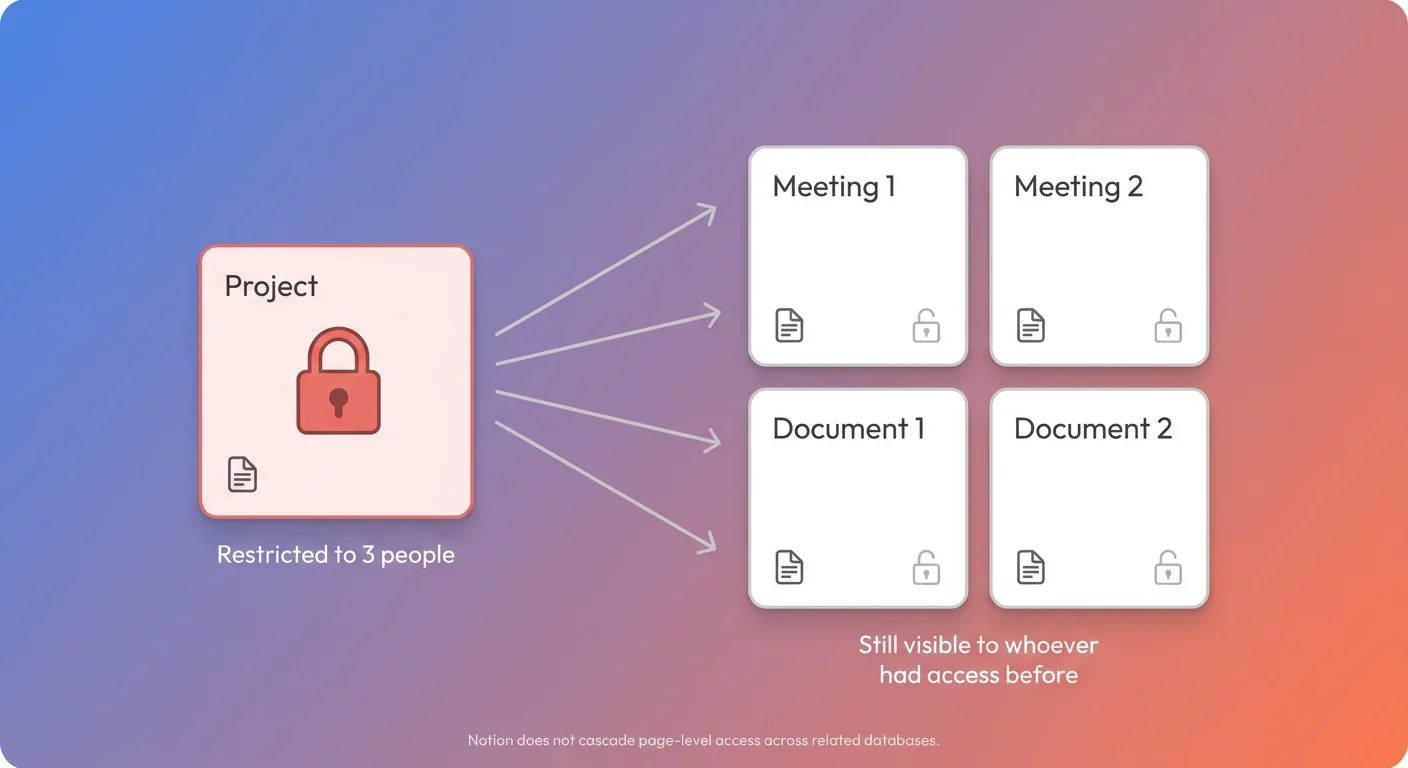
- Pas de cascade entre les relations. Restreindre un projet ne restreint pas ses réunions et documents liés. Chaque page reliée garde ses propres permissions.
- Les groupes ne fonctionnent pas avec les invités. Les invités ne peuvent pas être ajoutés aux Groupes Notion. Chaque utilisateur externe nécessite une gestion manuelle, page par page.
- Le filtre “Moi” ne reconnaît pas les groupes. Si vous ajoutez un groupe à une propriété Personne, l’accès fonctionne correctement. Mais une vue filtrée sur “Assigné est Moi” n’affichera pas les pages où vous êtes inclus via un groupe - votre compte utilisateur doit être défini directement.
Ces contraintes définissent quand l’accès page par page suffit et quand vous avez besoin d’outils supplémentaires.
Quand les permissions granulaires Notion fonctionnent-elles bien ?
Pour certains cas d’usage, cette fonctionnalité est exactement ce qu’il faut. Pas de contournement, pas d’automatisation - juste du Notion natif.
Tout voir, modifier le sien
Le schéma classique de gestion de tâches. Définissez la base en Peut voir pour l’équipe, ajoutez une règle page par page sur la propriété Assigné avec Peut modifier, et tout le monde voit toutes les tâches mais ne modifie que les siennes.
Activez Peut créer des pages pour que les membres de l’équipe puissent ajouter leurs propres tâches. Associez avec une règle Créé par → Peut modifier. Deux minutes de configuration.
Comment restreindre les documents à un département ?
Créez des Groupes Notion pour chaque département (Ingénierie, RH, Finance) - vous devriez le faire de toute façon, c’est une bonne pratique. Utilisez une propriété Personne comme “Accès” ou “Lecteurs” et remplissez-la avec le groupe concerné. Quand un nouvel arrivant rejoint le groupe Ingénierie, il voit instantanément tous les documents d’ingénierie - pas besoin de partage manuel page par page.
Pour que le bon groupe soit sur chaque nouvelle page, vous avez deux options propres :
- Vues filtrées. Créez une vue par département, filtrée sur la propriété Accès (ex. Accès contient Ingénierie). Toute nouvelle page créée depuis cette vue hérite de la valeur du filtre, donc le groupe est défini automatiquement.
- Templates. Créez un template par département avec la propriété Accès pré-remplie avec le bon groupe. Les utilisateurs choisissent le template quand ils créent une page et le groupe est défini dès le départ.
Ca scale proprement. Ajouter une personne à un groupe accorde rétroactivement l’accès à chaque page où ce groupe apparaît.

Comment construire un dashboard client ou freelance dans Notion ?
Définissez la base en Pas d’accès, ajoutez une règle page par page sur la propriété Client ou Assigné, et partagez une vue liée à votre client/freelance. Chaque client ou freelance ne voit que ses pages.
Avec Peut créer des pages activé, ils peuvent soumettre de nouvelles entrées directement. Pas besoin d’outils de formulaires externes ou d’automatisations API.
Ce schéma fonctionne bien tant que le remplissage de la propriété Client ou Assigné reste gérable.
Le meilleur : les clients et freelances peuvent être des invités, donc vous ne payez pas de siège supplémentaire par utilisateur externe.
Où ça coince, c’est quand l’accès n’est plus en un-pour-un. Si tous les clients d’une même entreprise doivent voir chaque tâche liée à cette entreprise, il faudrait soit un groupe contenant ces clients (impossible avec des invités) soit une règle qui suit une relation (pas supporté). À ce stade, l’accès page par page natif ne suffit plus et il faut regarder du côté des automatisations ou d’une couche portail.
Quand les permissions granulaires Notion atteignent-elles leurs limites ?
Les schémas ci-dessus couvrent des cas simples et autonomes. Dès qu’on passe à un vrai workspace avec des bases interconnectées, des couches de confidentialité et des utilisateurs externes à grande échelle, les fissures apparaissent.
Les permissions Notion cascadent-elles entre les bases reliées ?
Celui-ci est subtil mais critique. Restreindre un projet ne restreint pas ses réunions et documents liés.
Imaginez que vous limitez un projet à 3 personnes. Les 5 réunions et 12 documents liés à ce projet restent visibles par quiconque avait accès avant. Vous devez propager le changement d’accès sur chaque page reliée - manuellement ou par des automatisations.
Les automatisations Notion peuvent aider pour les cas simples, mais elles ont une limite : les automatisations ne peuvent pas déclencher d’autres automatisations. Si mettre à jour un projet déclenche une automatisation qui met à jour les réunions, et que vous avez aussi besoin que les réunions mettent à jour les documents, vous êtes bloqué. Pour la cascade multi-niveaux, il faut un outil d’automatisation externe.
Comment gérer les utilisateurs externes à grande échelle dans Notion ?
Les Groupes Notion sont puissants pour gérer l’accès en interne. Mais les invités ne peuvent pas être ajoutés aux groupes. Ça veut dire que chaque utilisateur externe - freelance, client, partenaire - nécessite une gestion manuelle, page par page.
Si vous travaillez avec 5 personnes externes, c’est gérable. Si vous travaillez avec 50, ça ne l’est plus. Soit vous convertissez les invités en membres payants (à 20$/mois chacun), soit vous acceptez une charge manuelle importante.
Peut-on masquer des propriétés spécifiques à certains utilisateurs ?
Quand quelqu’un a accès à une page, il voit tout. Vous ne pouvez pas cacher les tarifs à un prestataire, le suivi du temps à un client, ou les notes internes à un freelance. C’est le manque le plus demandé de la fonctionnalité.
Le modèle “tout fermé” est difficile à vivre
Certaines équipes essaient de mettre toutes les bases en Pas d’accès par défaut et de partager chaque page explicitement via les permissions granulaires. Sur le papier, c’est l’approche la plus sécurisée. En pratique, ça crée de vraies frictions :
- Les utilisateurs perdent la capacité de parcourir et découvrir le contenu naturellement.
- Chaque nouvelle page nécessite une attribution de permission explicite - manuellement ou via des automatisations.
- La charge de gouvernance pour une petite équipe IT grandit vite.
Une approche hybride fonctionne presque toujours mieux : ouvert par défaut pour le contenu interne, verrouillé uniquement là où la confidentialité compte vraiment.
Quelles sont les alternatives aux permissions granulaires Notion ?
Quand vos besoins dépassent ce que les règles d’accès page par page peuvent gérer, plusieurs pistes s’offrent à vous. La plupart des configurations réelles finissent par en combiner deux ou plus.
Automatisations (Make, Zapier)
L’extension la plus courante consiste à utiliser des outils d’automatisation pour propager les valeurs des propriétés Personne entre les bases reliées.
Scénarios typiques :
- Quand l’équipe d’un projet change, propager la nouvelle équipe à toutes les réunions et documents liés.
- Quand une réunion ou un document est créé avec une relation projet, copier l’équipe du projet dans la propriété d’accès.
- Les templates pré-remplissent la propriété d’accès avec les bonnes personnes. Un template “Réunion du board” définit l’accès aux directeurs. Un template “Document RH” définit l’accès au groupe RH. La page est restreinte dès sa création.
Cette approche garde tout dans Notion mais ajoute de la maintenance. Les automatisations sont invisibles, difficiles à débugger, et chaque nouvelle relation ou base implique plus de scénarios à construire.
Couche portail externe
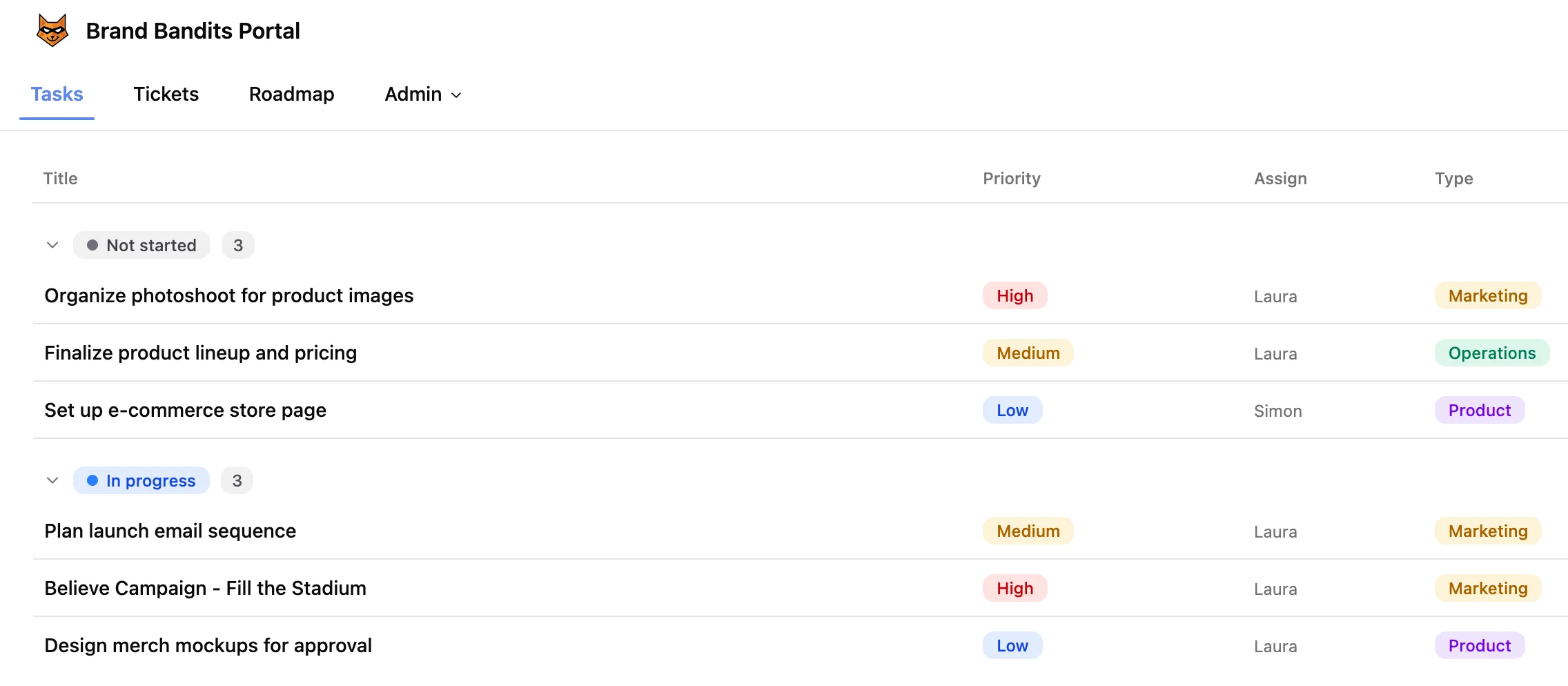
Des outils comme SlapPortal, Softr ou NotionApps gardent Notion comme source de vérité tout en ajoutant le contrôle d’accès que Notion ne fournit pas encore nativement :
- Permissions au niveau des champs - montrer ou cacher des propriétés spécifiques selon le rôle utilisateur.
- Gestion des utilisateurs externes à grande échelle - pas besoin d’ajouter des invités à Notion ou de gérer le partage page par page.
- Commentaires internes qui restent internes - les utilisateurs externes ne voient que ce que vous exposez via le portail.
C’est la voie la plus robuste pour les cas d’usage tournés vers l’extérieur. Une couche portail ajoute une dépendance externe mais gère les parties difficiles proprement.
Le modèle hybride
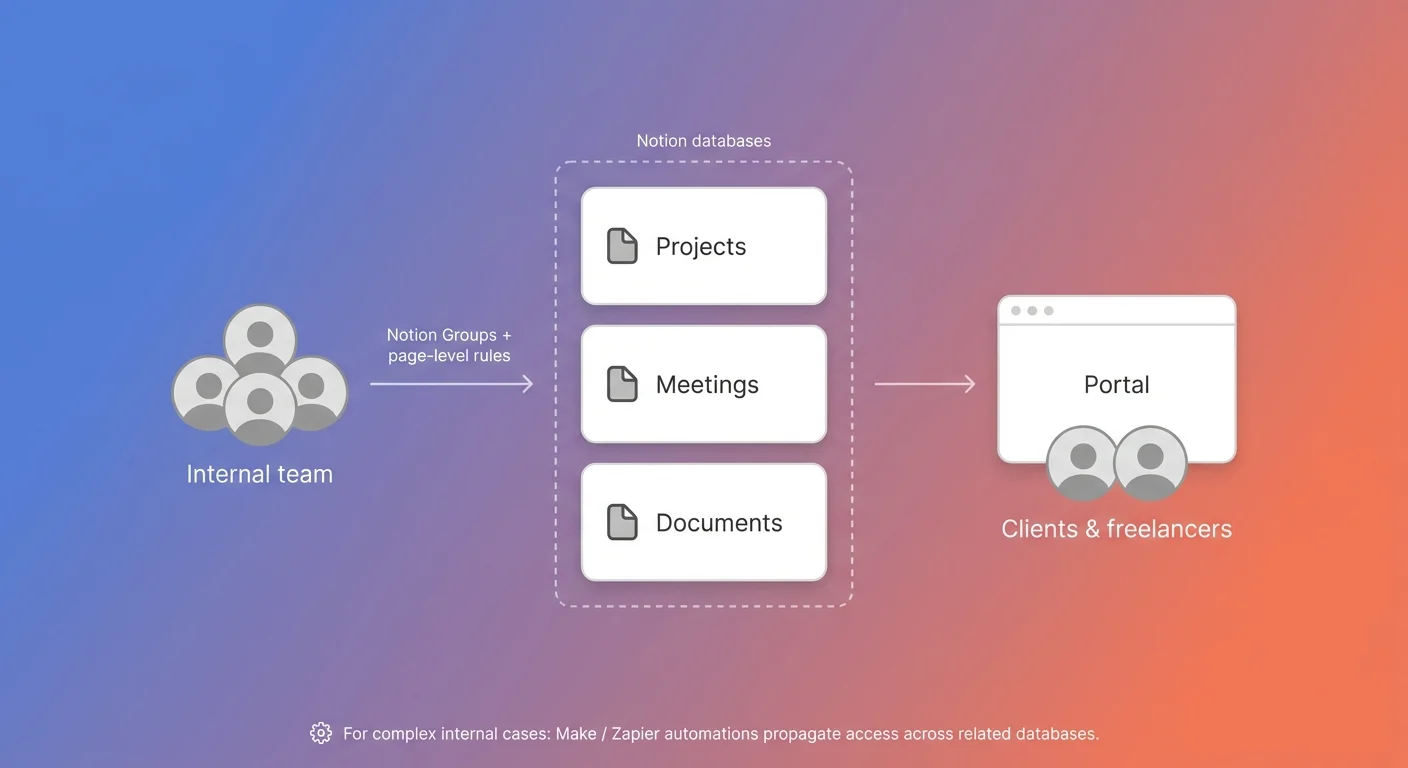
En pratique, la configuration la plus efficace combine les trois approches, chacune gérant ce qu’elle fait le mieux :
- L’accès page par page Notion pour les utilisateurs internes. Des règles liées aux propriétés Personne remplies avec des Groupes Notion (Ingénierie, RH, Finance, direction). Une personne rejoint ou quitte un groupe et son accès se met à jour partout automatiquement. C’est là que le Notion natif brille vraiment.
- Les automatisations pour les liens entre bases. Make ou Zapier propagent les valeurs des propriétés Personne entre les bases reliées - changer l’équipe d’un projet met automatiquement à jour les réunions et documents liés. C’est ce qui compense la cascade que Notion ne fait pas nativement.
- Une couche portail pour le partage externe. Les clients, freelances et partenaires passent par un portail comme SlapPortal au lieu d’être ajoutés à Notion comme invités. Vous obtenez des permissions au niveau des champs, pas de coût par siège par utilisateur externe, et des commentaires internes qui restent internes.
Chaque couche a un rôle clair : les groupes gèrent l’échelle interne, les automatisations gèrent la cohérence entre bases, le portail gère l’échelle externe. Aucune ne fait un travail pour lequel elle n’est pas faite.
Qu’est-ce qui manque encore aux permissions granulaires Notion ?
L’accès page par page est une base solide, mais il y a des manques clairs :
- Permissions au niveau des champs - la capacité de cacher des propriétés spécifiques à certains utilisateurs.
- Logique de règle avancée - combiner plusieurs conditions dans une seule règle (Personne + Statut, Groupe + Tag).
- Règles basées sur les relations ou rollups - “tous les membres de l’équipe projet ont accès à toutes les tâches du projet” sans automatisation.
- Cascade native - restreindre un projet restreint automatiquement le contenu lié.
- Groupes pour les invités - pour gérer les utilisateurs externes à grande échelle sans les convertir en membres payants.
- Vue d’audit des permissions - un aperçu clair de qui a accès à quoi.
Questions fréquentes
Les permissions granulaires Notion sont-elles disponibles sur le plan Free ou Plus ?
Non. Les règles d’accès page par page ne sont disponibles que sur les plans Business et Enterprise. Sur les plans Free, Plus et Education, vous ne pouvez partager que des pages ou bases entières - vous ne pouvez pas définir de règles d’accès par ligne.
Quelle est la différence entre l’accès page par page et le partage d’une page dans Notion ?
Partager une page donne accès à une page spécifique et ses enfants. Les règles d’accès page par page vivent sur une base de données et donnent accès dynamiquement en fonction d’une propriété Personne ou Créé par : toute personne listée dans cette propriété sur une page donnée obtient automatiquement le niveau de permission attribué. Le partage est manuel et par page ; l’accès page par page est basé sur des règles et s’applique à chaque ligne correspondante.
Quels niveaux de permission les règles d’accès page par page peuvent-elles accorder ?
Les règles sur propriétés Personne peuvent accorder Peut voir, Peut commenter ou Peut modifier. Seules les règles Créé par peuvent accorder l’Accès complet. C’est voulu : si les propriétés Personne pouvaient accorder l’Accès complet, n’importe quel utilisateur avec Peut modifier pourrait s’ajouter à la propriété et escalader ses propres permissions.
Les permissions granulaires Notion fonctionnent-elles pour les invités ?
Partiellement. Vous pouvez ajouter un invité à une propriété Personne et il obtiendra l’accès défini par la règle sur les pages où il apparaît. Mais les invités ne peuvent pas être ajoutés aux Groupes Notion, donc vous ne pouvez pas utiliser un seul groupe pour gérer plusieurs invités. Avec beaucoup d’utilisateurs externes, ça devient manuel et difficile à maintenir.
Peut-on restreindre une base Notion en fonction du Statut, des Tags ou d’autres types de propriétés ?
Non. Les règles d’accès page par page ne fonctionnent qu’avec les propriétés Personne et Créé par. Vous ne pouvez pas créer de règle comme “montrer les pages où le Statut est Confidentiel” ou “cacher les pages taguées Interne”. Pour approximer ça, utilisez une automatisation (Make, Zapier) qui met à jour une propriété Personne quand le Statut ou le Tag change, pour que la règle existante fasse le travail.
Comment partager une base Notion avec des clients sans payer de sièges supplémentaires ?
Ajoutez chaque client comme invité (gratuit), définissez la base en Pas d’accès, et ajoutez une règle page par page sur une propriété Client avec Peut voir. Puis partagez une vue liée filtrée sur ce client. Ils ne voient que leurs pages et vous ne payez pas par siège. Pour des bases clients plus importantes ou un contrôle au niveau des champs, un portail comme SlapPortal est plus scalable.
Pourquoi je ne vois pas l’option Accès page par page dans ma base Notion ?
Deux causes fréquentes. Soit votre workspace est sur un plan Free, Plus ou Education (l’accès page par page nécessite Business ou Enterprise), soit vous regardez une vue liée de la base. Les règles ne se configurent que sur la base source - naviguez vers la base originale, ouvrez-la en page complète, puis cliquez sur Partager. Pour le guide officiel, voir la doc Notion sur l’accès page par page des bases.
Comment démarrer avec l’accès page par page dans Notion ?
Si vous configurez l’accès page par page pour la première fois :
- Cartographiez vos schémas d’accès d’abord. Notez qui a besoin de voir quoi et qui a besoin de modifier quoi. Identifiez où vit votre contenu confidentiel et combien d’utilisateurs externes vous devez supporter.
- Commencez avec une seule base. Prenez votre base de tâches ou documents, définissez-la en Peut voir pour l’équipe, ajoutez une règle page par page sur la propriété Propriétaire, et activez Peut créer des pages. Testez avant de déployer.
- Utilisez les Groupes dès le premier jour. Même si vous n’avez que 5 personnes, créez des groupes pour chaque département ou rôle. Ça ne coûte rien et fait gagner un temps énorme quand l’équipe grandit.
- Concevez vos templates avec l’accès en tête. Chaque template de base devrait pré-remplir la propriété d’accès avec le bon groupe ou les bonnes personnes. C’est votre défense principale contre les permissions oubliées.
- Évaluez vos besoins de cascade. Si vos bases sont interconnectées (projets → tâches → documents), planifiez votre stratégie d’automatisation tôt. Les automatisations natives Notion gèrent les cas simples. Pour la cascade multi-niveaux, vous aurez probablement besoin de Make ou d’un outil similaire.
- Envisagez une couche portail externe pour le partage client. Si vous devez partager des données avec des clients (ou n’importe quels utilisateurs externes) à grande échelle, avec un contrôle au niveau des champs ou sans payer de sièges Notion supplémentaires, un portail comme SlapPortal est généralement la bonne réponse. L’accès page par page natif est conçu pour les équipes internes - le partage externe est là où il atteint ses limites.