Vous adorez Notion. Les bases de données, les automatisations, tout au même endroit - c’est tentant de gérer toute votre activité depuis Notion. Y compris le support client.
⚡ TL;DR - Vous voulez le template ? Obtenez un système de ticketing Notion prêt à l’emploi : structure de base de données, vues, automatisations et graphiques déjà configurés. Téléchargez le template gratuit et suivez ce guide.
Mais il y a un problème : vos clients n’utilisent pas Notion. Ils utilisent leurs emails.
SlapMail comble ce fossé. Il connecte votre boîte de réception support à Notion, de sorte que les emails deviennent des tickets et les réponses partent directement depuis votre base de données. Vos clients continuent d’utiliser l’email. Vous restez dans Notion.
Ce guide vous montre comment créer un système de ticketing complet dans Notion : recevoir des tickets par email ou formulaire, répondre directement depuis Notion, automatiser des workflows comme la fermeture automatique, mesurer vos performances de support et utiliser Notion AI pour résumer les conversations et rédiger des réponses plus rapidement.
Ce dont vous aurez besoin :
- Un espace de travail Notion (plan Plus ou supérieur recommandé pour les automatisations et graphiques)
- Un compte SlapMail (démarrer l’essai gratuit )
- Une adresse email de support (Gmail ou Outlook)
Pourquoi Notion pour le ticketing ?
Si vous utilisez déjà Notion, ajouter un outil de helpdesk séparé signifie une nouvelle interface à apprendre et des allers-retours constants entre applications. Pourquoi ne pas tout centraliser ?
Restez dans une seule interface. SlapMail est une intégration légère, pas une plateforme complète. Il n’y a pas de tableau de bord séparé à gérer, pas de nouvelle interface à apprendre - votre équipe travaille entièrement dans Notion. Et comparé aux outils de helpdesk dédiés comme Zendesk ou Intercom, le coût total est généralement bien inférieur.
Pas de changement de contexte. Votre équipe reste dans Notion. Tâches, documents, projets, et maintenant tickets/emails - tout est accessible sans passer d’un onglet à l’autre.
Construisez exactement ce dont vous avez besoin. Contrairement aux outils de helpdesk rigides, Notion vous permet de créer les propriétés, vues et workflows qui correspondent à votre processus - et non l’inverse.
Utilisez Notion AI. Si vous êtes sur un plan Business, vous pouvez résumer de longues conversations, rédiger des réponses en utilisant votre documentation, ou analyser les tickets pour repérer des tendances - directement depuis la page du ticket.
Mais il y a une raison plus importante : les tickets sont des informations précieuses, et ils ne devraient pas être cloisonnés.
Liez les tickets à votre backlog produit. Quand un client signale un bug ou demande une fonctionnalité, liez le ticket à la tâche correspondante. Quand vous livrez, vous savez exactement qui prévenir. Vous pouvez aussi voir quelles fonctionnalités sont les plus demandées.
Repérez les lacunes de documentation. Si vous répondez toujours à la même question, c’est le signe qu’il manque quelque chose dans vos docs. Transformez une réponse en nouvelle page de documentation en quelques secondes.
Trouvez vos meilleurs clients. Les tickets révèlent qui est engagé, qui est satisfait, et qui pourrait être un excellent candidat pour un témoignage.
Dans des outils comme Zendesk ou Intercom, ces informations restent enfermées dans le silo du support. Dans Notion, elles circulent vers le produit, le marketing et les ventes.
Ce que vous allez construire
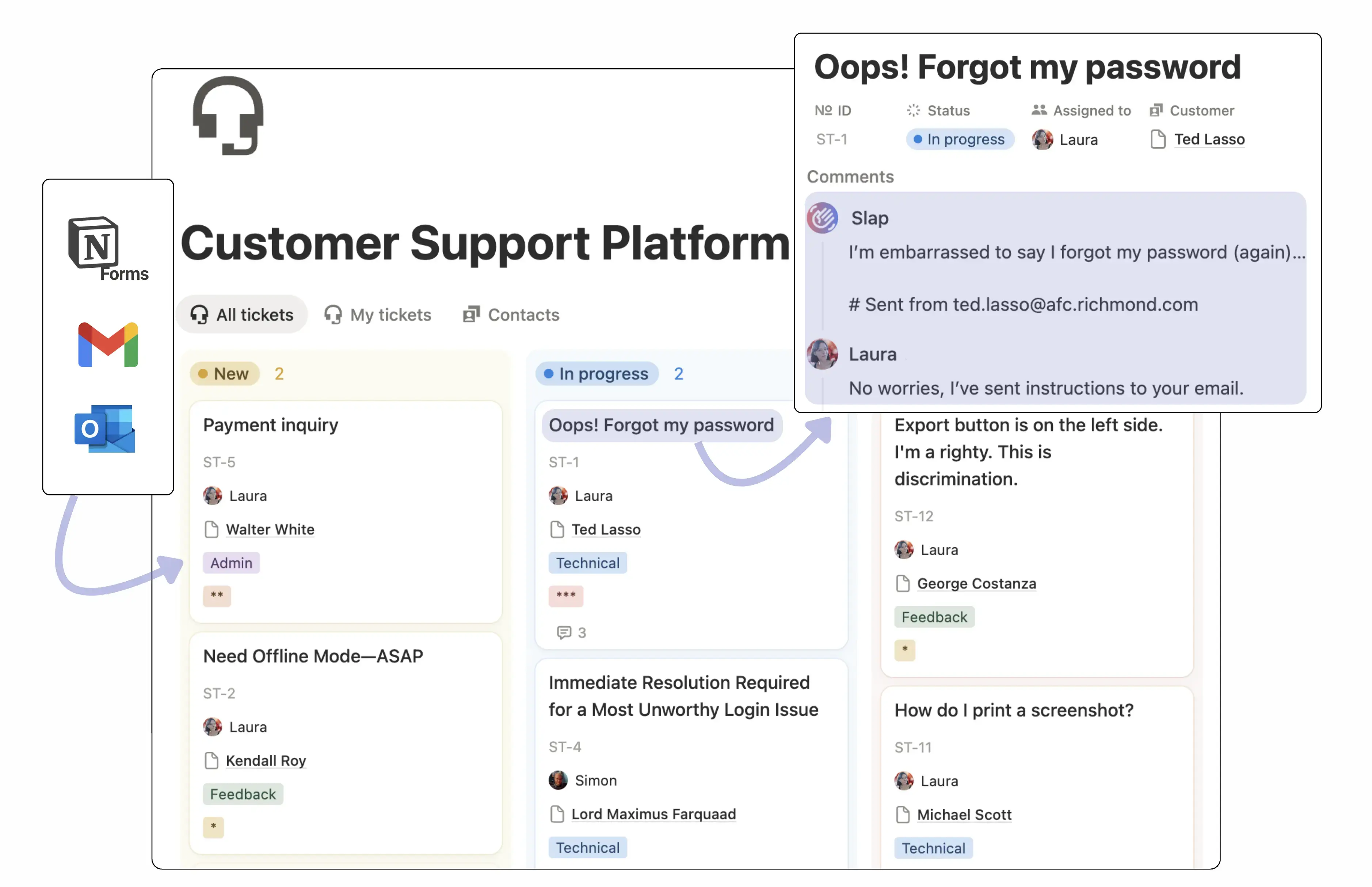
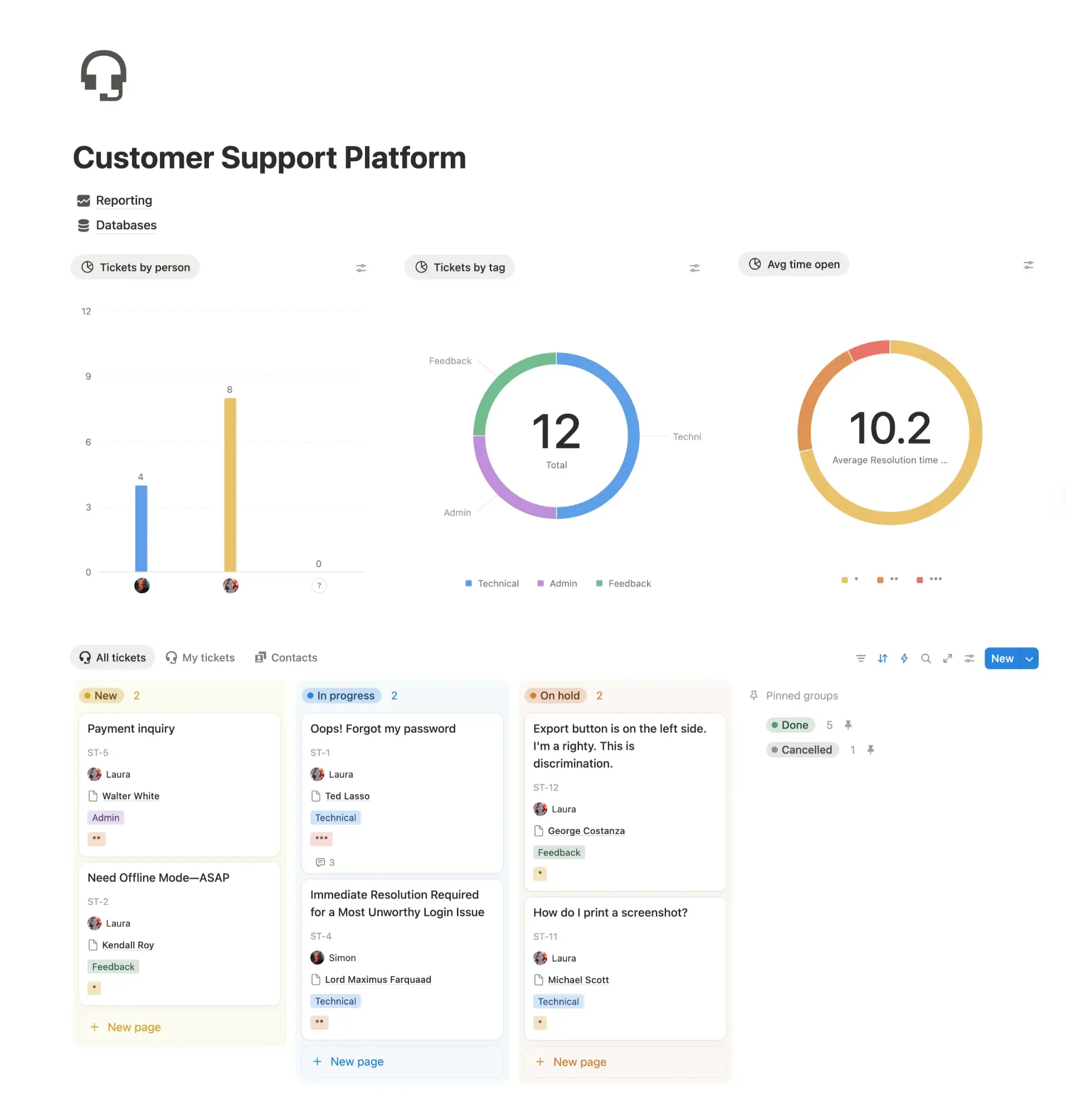
À la fin de ce guide, vous aurez un système de ticketing complet dans Notion : un tableau Kanban où chaque carte est un ticket, les emails vivent dans les commentaires, et vous répondez sans quitter Notion.
Les emails arrivent dans votre boîte de support → SlapMail crée un ticket dans votre base de données → vous assignez, taguez et répondez depuis la page du ticket → votre client reçoit un email normal en retour. Toute la conversation reste attachée au ticket.
Vous configurerez également des automatisations (fermeture automatique des tickets inactifs, réouverture quand les clients répondent), suivrez des métriques (temps de résolution, tickets par assigné), et utiliserez optionnellement Notion AI pour accélérer vos réponses.
Configurer votre système
Bases de données
Base de données des tickets
Créez une nouvelle base de données ou utilisez notre template gratuit . Voici les propriétés essentielles :
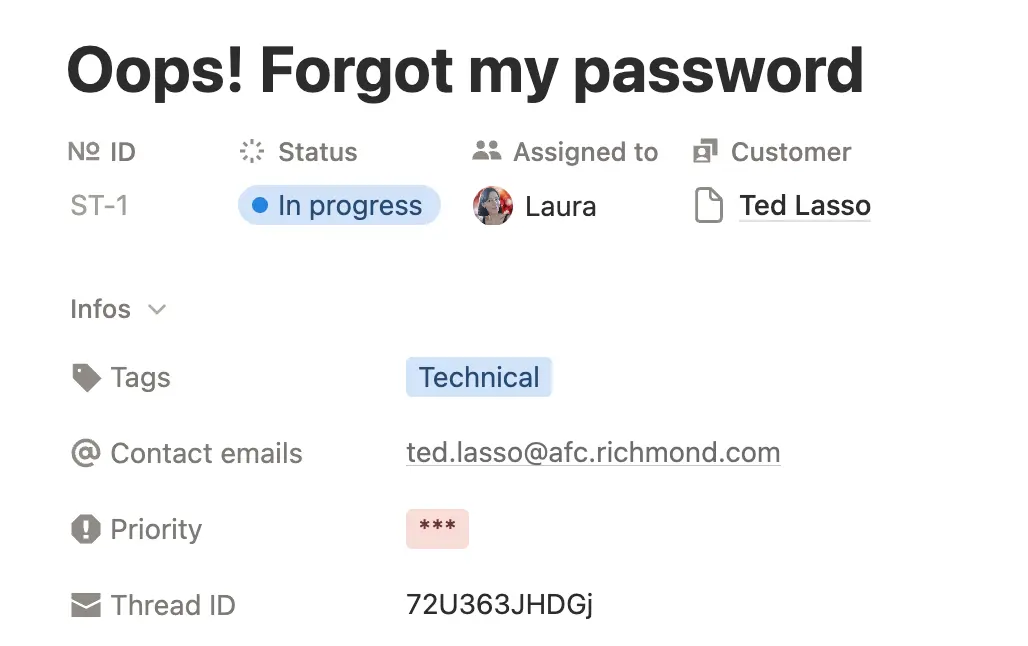
Propriétés principales :
- Sujet (titre) - L’objet du ticket.
- ID (auto-incrémenté) - Ajoutez un préfixe comme HELP- ou SUPPORT- pour une référence facile avec vos collègues.
- Statut (statut) - ex. Nouveau, En cours, En attente, Terminé.
- Priorité (sélection) - ex. Haute, Moyenne, Basse.
- Tags (sélection multiple) - Catégorisez par type (Technique, Admin, Feedback - personnalisez selon vos besoins).
- Assigné à (personne) - Qui gère ce ticket.
Propriétés SlapMail (créez-les, SlapMail les remplit) :
- Emails du contact (texte) - Adresses email des participants à la conversation.
- Thread ID (texte) - Lie les emails d’une même conversation. Vous pouvez masquer cette propriété.
Nous ajouterons d’autres propriétés pour les automatisations et métriques plus loin dans ce guide.
Base de données des contacts (optionnel)
Si vous échangez souvent avec les mêmes clients, ajoutez une base de données Contacts. Cela vous permet de voir tous les tickets d’une même personne et de construire un historique client au fil du temps.
Propriétés :
- Nom (titre).
- Adresse email (email).
- Tickets associés (relation vers la base de données Tickets).
- Puis ajoutez les propriétés utiles pour votre cas d’usage (secteur d’activité, téléphone, …).
SlapMail liera automatiquement les tickets aux contacts existants en fonction de l’adresse email. Il ne créera pas de nouveaux contacts - seulement des liens vers les contacts existants.
Astuce : Si vous avez déjà une base de données contacts ou CRM, vous pouvez l’utiliser.
Vues
Une interface claire est essentielle pour l’adoption. Posez-vous la question : Qu’est-ce qui doit attirer mon attention ? Que veux-je voir en un coup d’œil ?
Configuration recommandée
Utilisez un tableau Kanban groupé par Statut. Cela vous permet de voir où en sont les tickets et de les glisser entre les colonnes. Triez par Priorité pour que les tickets urgents remontent en haut.
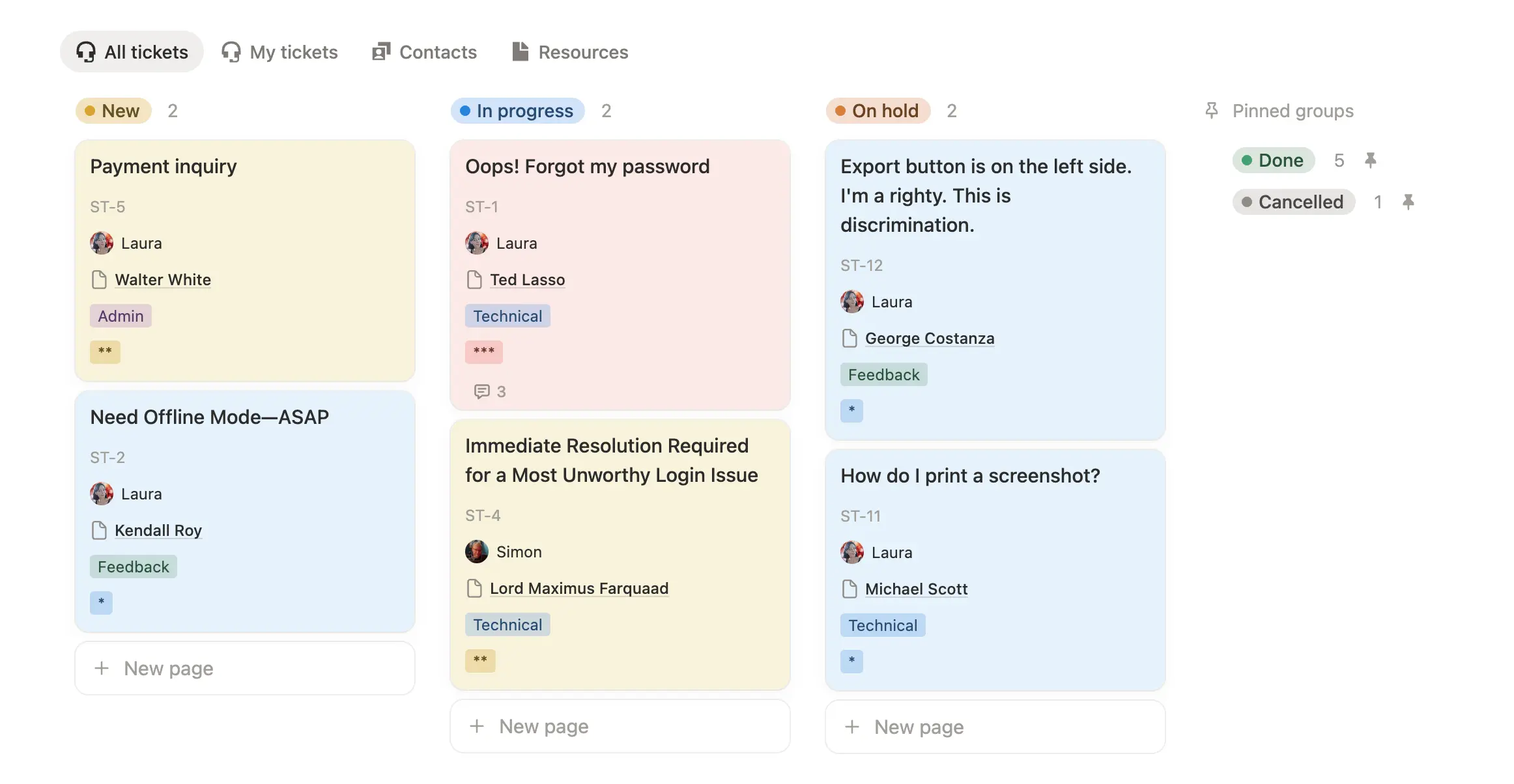
Utilisez des onglets pour organiser votre espace de travail :
- Tous les tickets - Votre vue principale en tableau.
- Mes tickets - Filtrée sur vos tickets assignés uniquement.
- Contacts - Accès rapide aux informations clients (si vous utilisez la base de données Contacts).
- Ressources - Lien vers les FAQ, procédures ou documentation que votre équipe consulte souvent.
Propriétés à afficher sur les cartes :
- Nom, ID, Assigné à, Contact, Tags.
- Restez minimaliste - trop de propriétés encombre le tableau.
Utilisez la mise en forme par couleur pour mettre en évidence ce qui compte :
- Couleur par priorité (rouge pour haute, jaune pour basse).
- Ou couleur basée sur l’ancienneté du ticket (nous verrons cela dans Automatisations).
- Ou mettez en évidence les tickets auxquels il manque des informations requises (ex. pas de contact lié).
Mises en page
Une mise en page bien organisée rend le travail sur les tickets plus rapide et moins encombré.
Mise en page du ticket
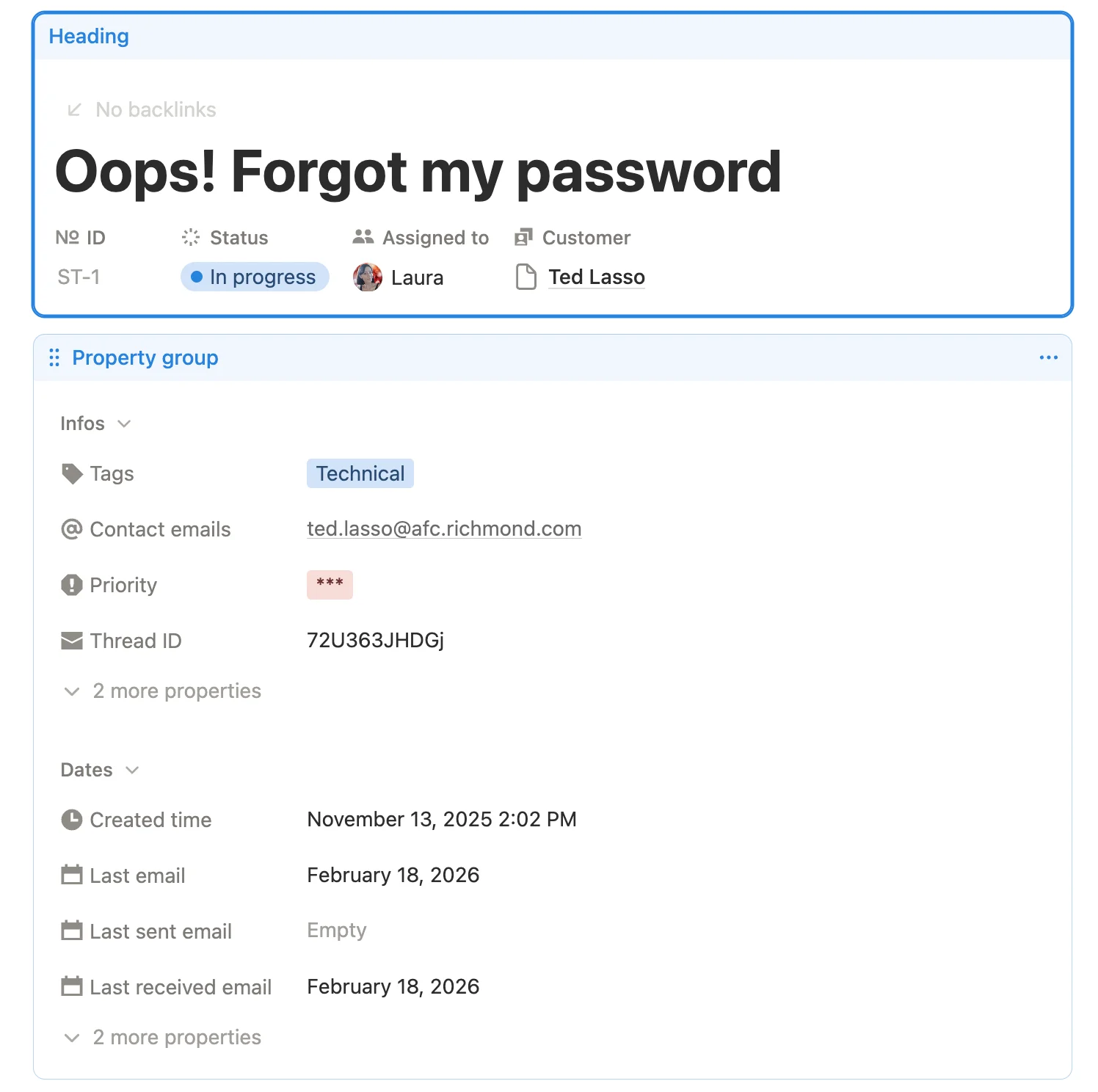
Épinglez les propriétés importantes en haut :
- ID, Statut, Contact, Assigné à.
Ce sont les informations que vous devez voir immédiatement en ouvrant un ticket.
Groupez les propriétés en sections :
- Info - Tags, Emails du contact, Priorité.
- Dates - Dernier email, Dernier email envoyé, Dernier email reçu, Fermé le, Temps ouvert.
Les sections gardent les propriétés liées ensemble. Vous pouvez réduire les sections dont vous n’avez pas besoin pour désencombrer.
Masquez les propriétés techniques :
- Thread ID et Boîte source sont des champs techniques - masquez-les de la mise en page.
Masquer si vide :
- Fermé le et Temps ouvert n’ont d’importance qu’après la fermeture d’un ticket. Configurez-les en “masquer si vide” pour qu’ils n’apparaissent pas sur les tickets ouverts.
Mise en page du contact (mode 2 bases de données)
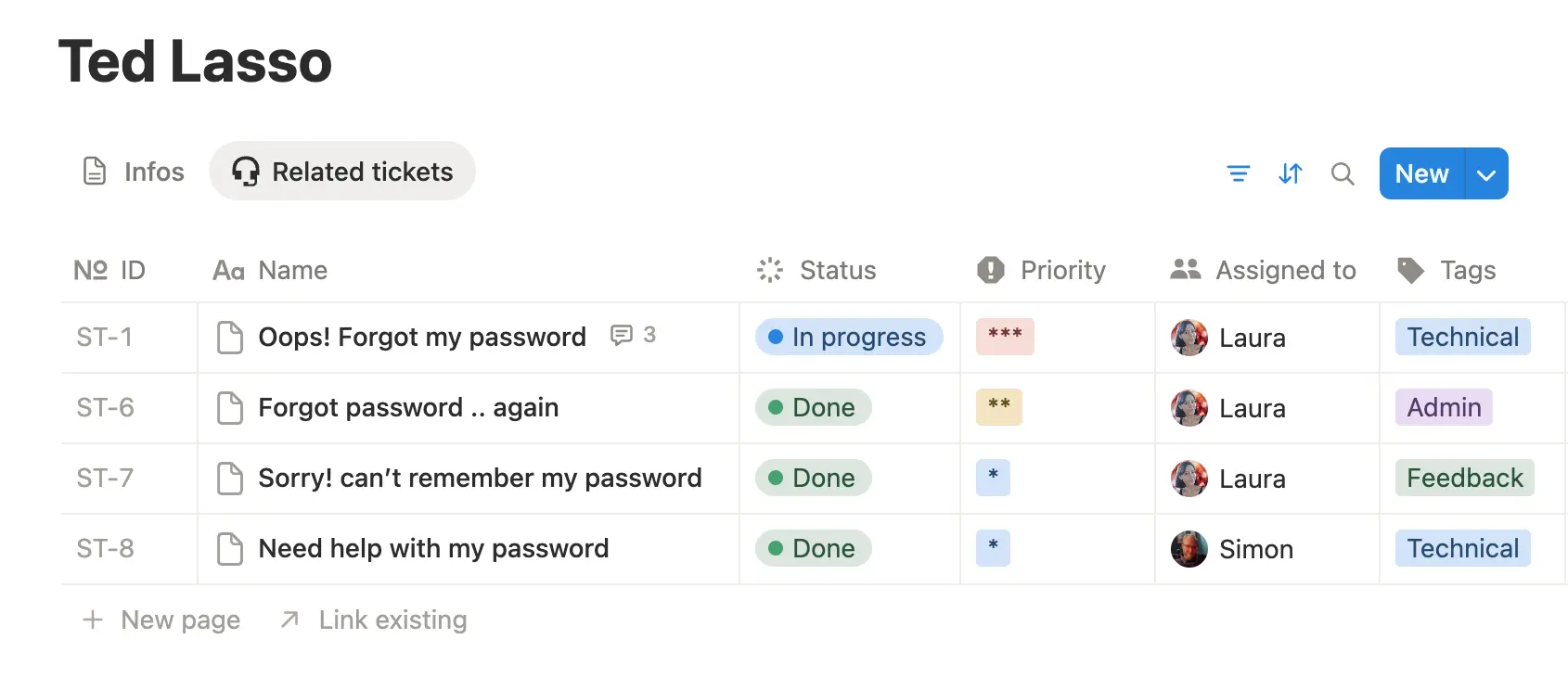
Utilisez une mise en page à onglets pour voir tous les tickets d’un client en un coup d’œil :
- Ouvrez n’importe quelle page de contact.
- Cliquez sur ⋯ → Personnaliser la mise en page → Paramètres de page → Structure.
- Sélectionnez À onglets.
- Ajoutez un onglet avec une vue liée de la base de données Tickets, filtrée pour afficher uniquement les tickets liés à ce contact.
Cela vous donne un accès instantané à l’historique complet d’un client sans quitter la page de contact.
Configuration de SlapMail
Configuration de base (base de données unique)
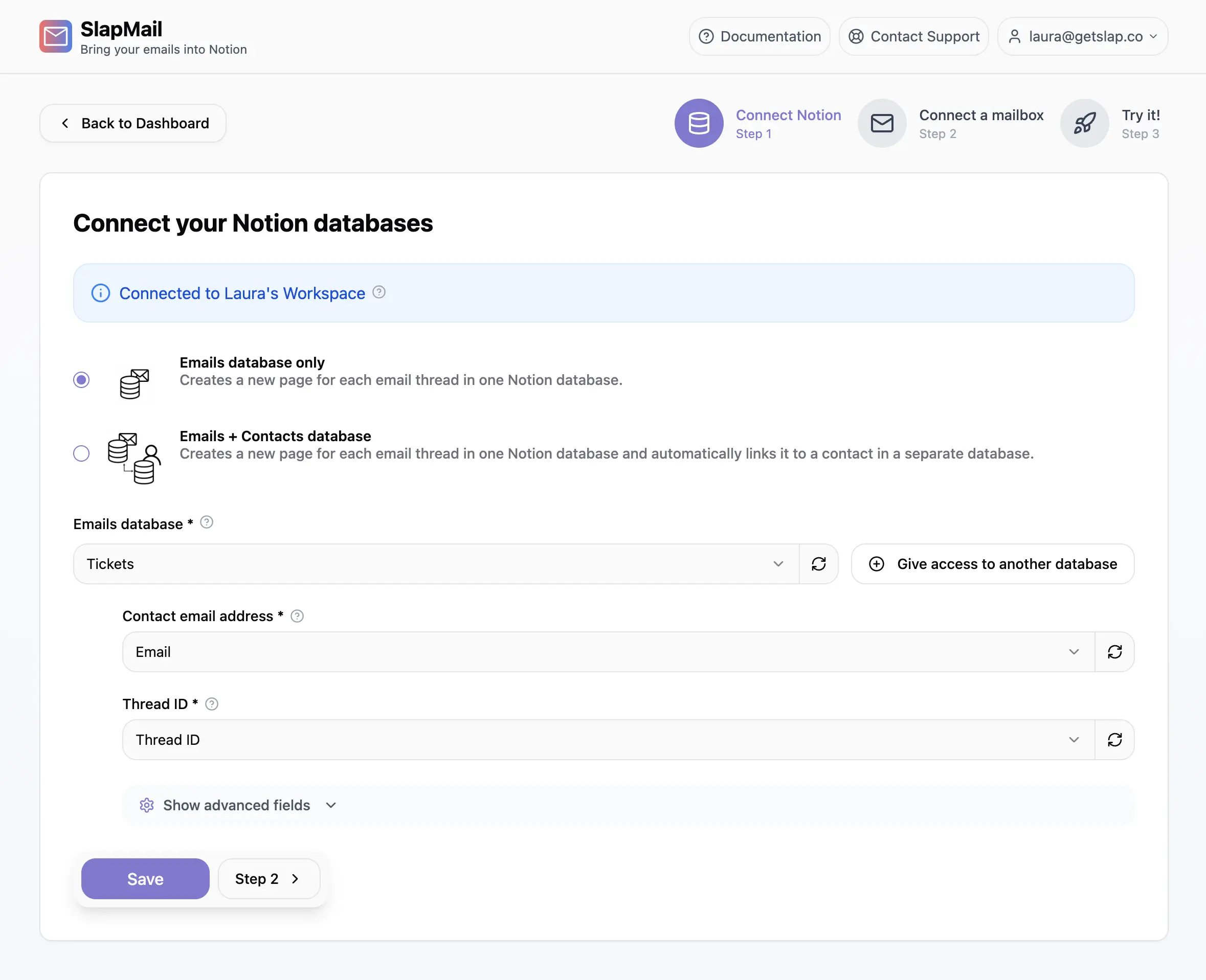
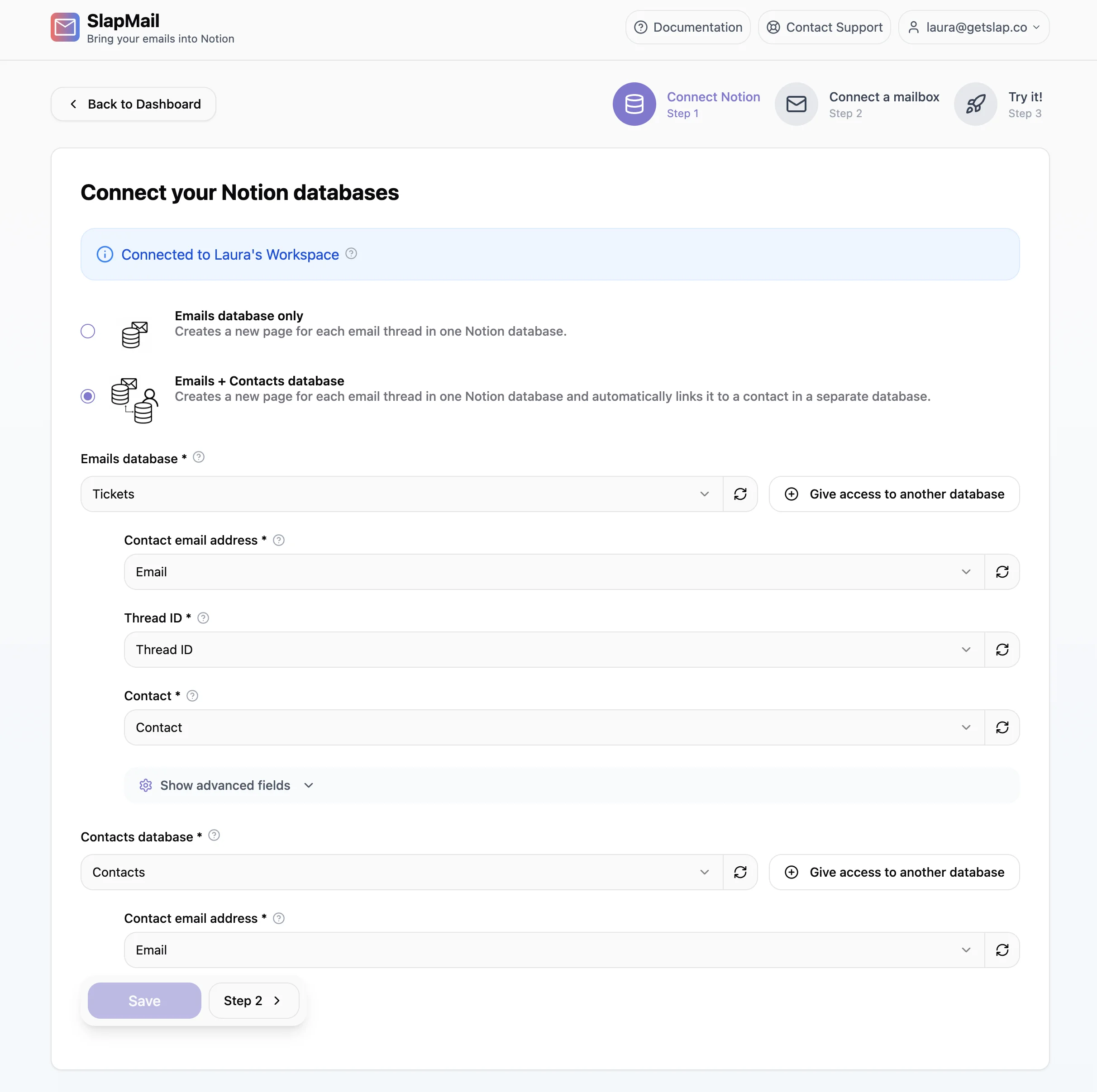
- Partagez votre base de données avec SlapMail - Dans SlapMail, cliquez sur “Partager l’accès à votre base de données Notion” et accordez l’accès.
- Sélectionnez votre base de données - Choisissez votre base de données tickets et mappez vos propriétés Notion :
- Adresse email du contact → Doit être mappée avec une propriété Notion de type texte.
- Thread ID → Doit être mappé avec une propriété Notion de type texte.
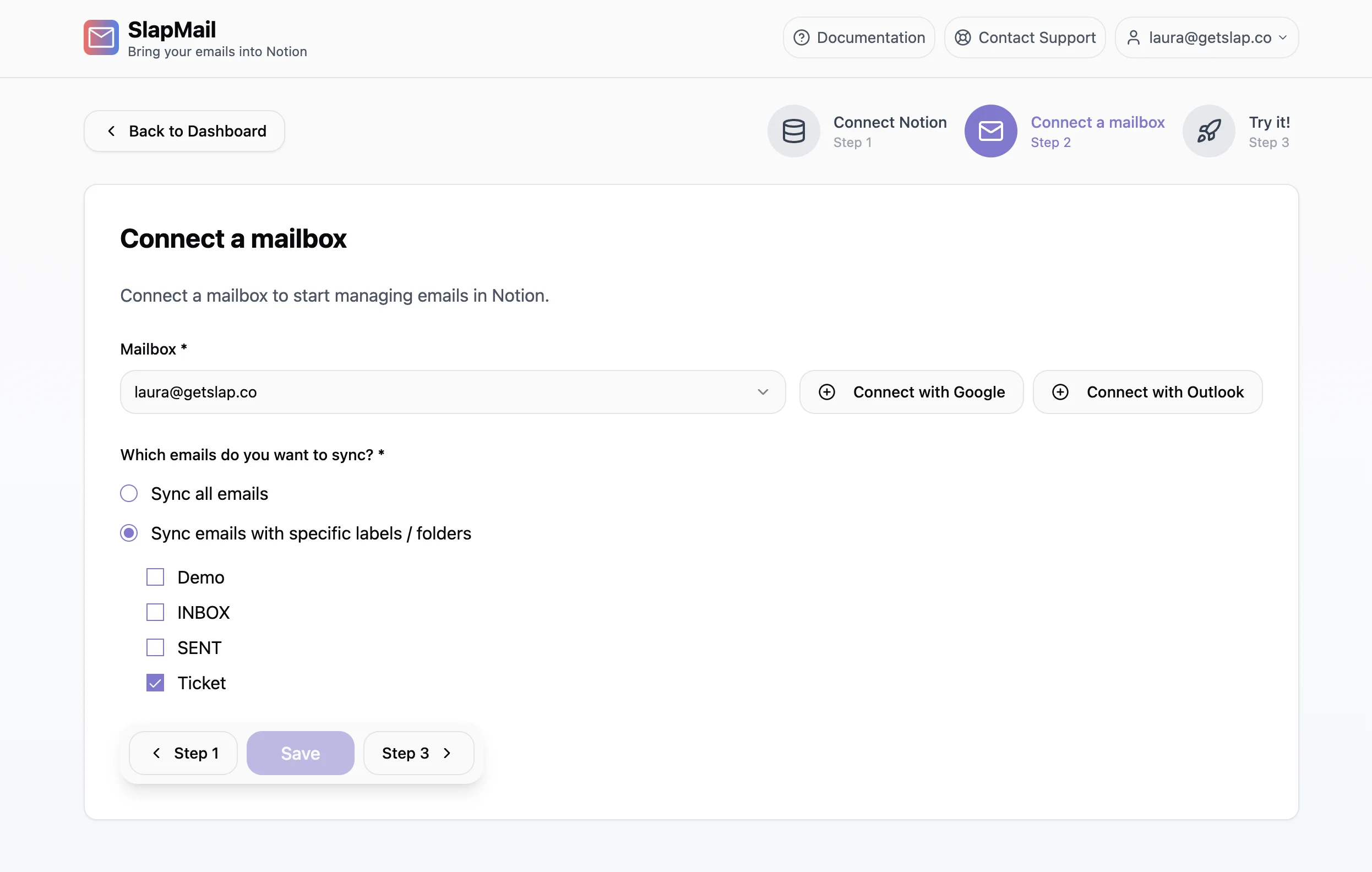
- Connectez votre boîte mail - Ajoutez votre compte Gmail ou Outlook de support.
- Choisissez quels emails synchroniser - Tous les emails, ou filtrez par libellé/dossier.
- Testez - Envoyez-vous un email de test et vérifiez qu’il apparaît dans Notion. Vous pouvez aussi tester la réponse via la section commentaires.
Avec base de données Contacts (mode 2 bases de données)
Si vous utilisez une base de données Contacts :
- Partagez les deux bases de données avec SlapMail.
- Sélectionnez le type de synchronisation “Email + Base de données contacts”.
- Mappez les propriétés de votre base de données Tickets (comme ci-dessus) :
- Vous devrez aussi mapper Contact avec une propriété de relation Notion (qui fait le lien avec votre base de données contacts).
- Mappez les propriétés de votre base de données Contacts :
- Sélectionnez votre base de données Contacts
- L’adresse email du contact doit être mappée avec une propriété texte ou email dans Notion.
- Testez en envoyant un email depuis une adresse qui existe dans vos Contacts - elle devrait se lier automatiquement.
Documentation complète de configuration | Documentation du mode 2 bases de données
Le workflow complet
Maintenant que votre système est configuré, voici à quoi ressemble le quotidien - de la réception d’un ticket à sa fermeture.
Arrivée du ticket
Les tickets peuvent entrer dans votre système de trois façons :
Depuis les emails (Gmail ou Outlook)
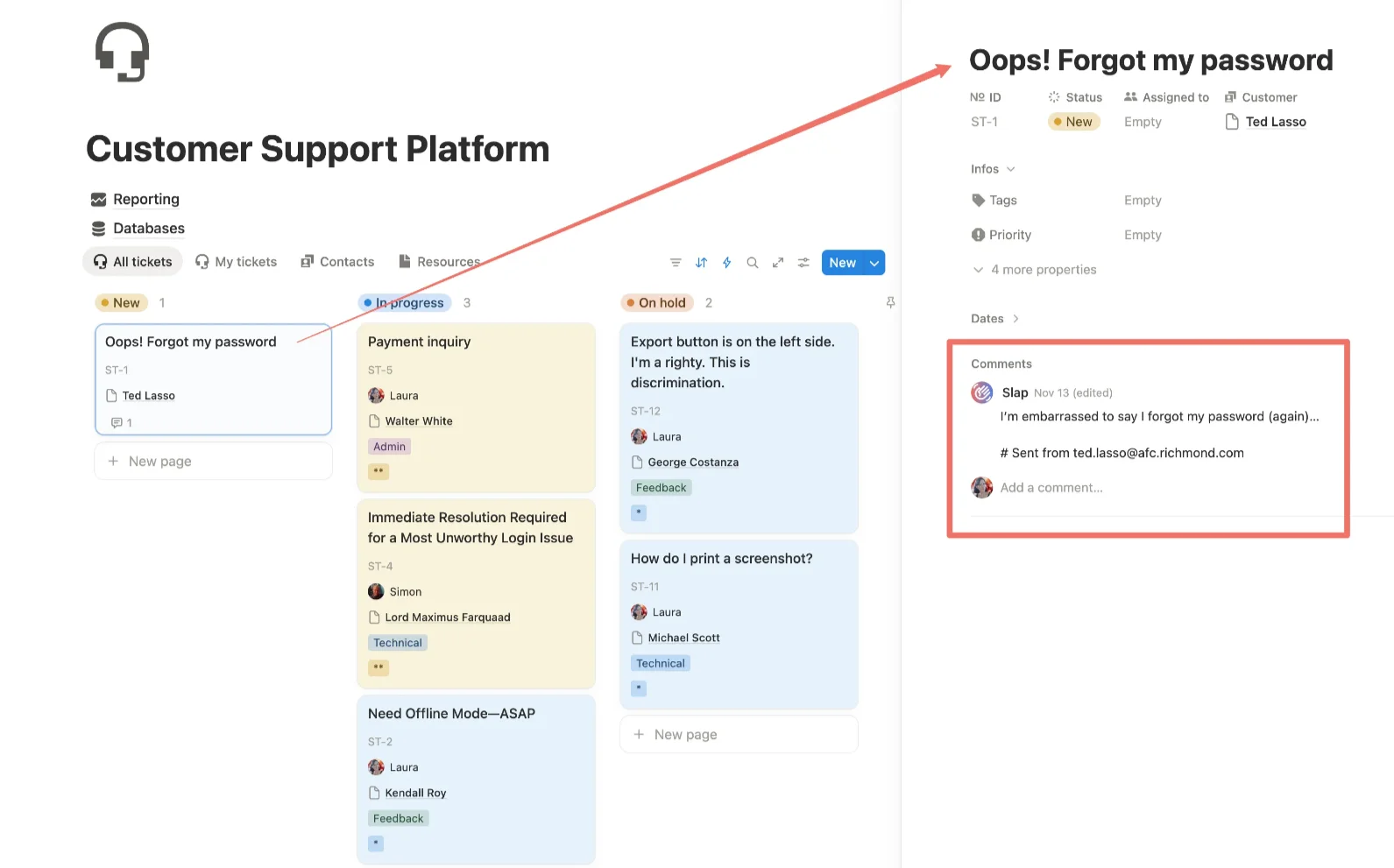
La configuration la plus courante : connectez votre boîte mail de support (ex. aide@entreprise.com ) et chaque email entrant devient un ticket en quelques secondes.
Synchronisez toute votre boîte mail - Idéal pour une adresse de support dédiée. Chaque nouvel email crée un ticket automatiquement. Si vous utilisez le mode 2 bases de données, SlapMail lie le ticket au contact correspondant.
Synchronisez uniquement certains emails - Si vous ne voulez pas tous les emails dans Notion, filtrez par libellé (Gmail) ou dossier (Outlook). Quand un email est étiqueté ou déplacé dans ce dossier, il se synchronise. Vous pouvez ajouter des libellés manuellement ou configurer des règles dans Gmail/Outlook pour le faire automatiquement.
SlapMail est flexible : vous pouvez synchroniser plusieurs boîtes mail vers la même base de données, ou router différents libellés vers différentes bases de données. Voir la documentation complète sur le filtrage .
Depuis les formulaires
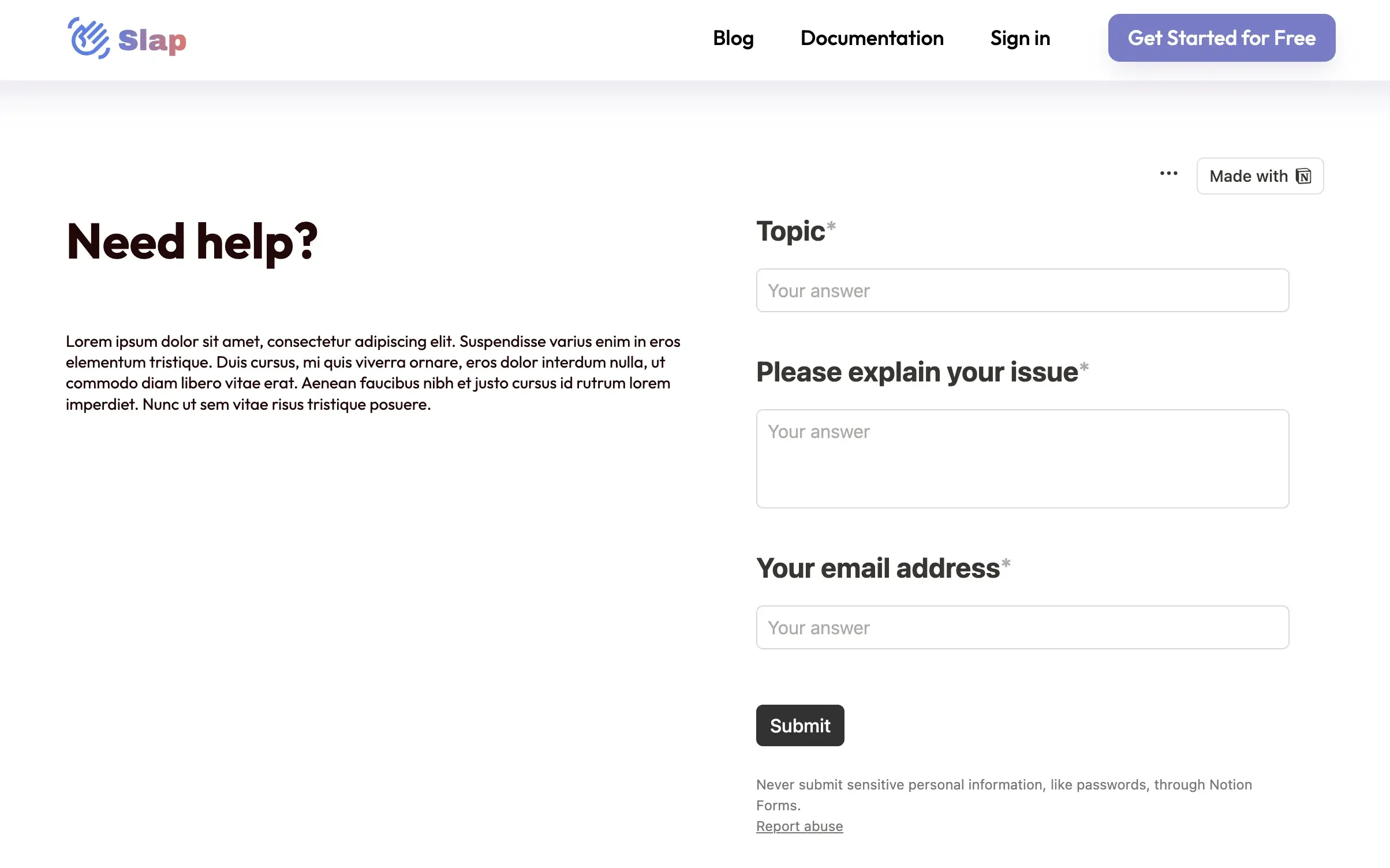
Les formulaires permettent aux clients de soumettre des demandes structurées - ils remplissent des champs spécifiques au lieu d’écrire un email libre. Cela vous donne des données plus propres et guide les clients à fournir les informations dont vous avez réellement besoin pour les aider.
Pourquoi utiliser un formulaire ?
- Catégorisez dès le départ - Demandez le type de demande (bug, feedback, question facturation), le compte ou projet concerné, ou le domaine produit concerné.
- Obtenez les détails dès le début - Pour les rapports de bugs, demandez les étapes pour reproduire, le comportement actuel et le comportement attendu. Pour les problèmes de compte, demandez l’email ou le nom du compte. Les bonnes questions évitent les allers-retours.
- Des tickets plus propres - Les réponses du formulaire se mappent directement aux propriétés de votre base de données, donc les tickets arrivent pré-tagués et prêts à être triés.
Comment ça marche : Un client remplit votre formulaire → un ticket est créé dans votre base de données avec les propriétés pré-remplies → vous répondez depuis Notion → il reçoit votre réponse par email. Communication bidirectionnelle complète, depuis un formulaire.
L’exigence clé : Votre formulaire doit collecter l’adresse email du client. SlapMail l’utilise pour lui renvoyer les réponses.
Les formulaires Notion sont l’option la plus simple - créez-en un directement depuis votre base de données Tickets et publiez-le ou intégrez-le sur votre site web . D’autres outils de formulaires qui se synchronisent avec Notion (ex. Tally) fonctionnent aussi.
Pour un guide complet sur la création d’un système de ticketing avec les formulaires Notion + SlapMail, consultez ce guide .
Créé manuellement
Parfois un client vous contacte par téléphone ou chat plutôt que par email. Vous pouvez quand même le suivre dans votre système de ticketing - créez simplement le ticket vous-même.
- Ajoutez une nouvelle page à votre base de données Tickets
- Remplissez la propriété Emails du contact avec l’adresse email du client
- Écrivez votre message dans la section commentaires - SlapMail l’enverra comme un nouvel email
Ce n’est pas le workflow par défaut (les emails et formulaires sont plus fiables), mais c’est utile quand vous devez enregistrer une conversation qui a commencé en dehors de l’email.
Important : Assurez-vous que l’adresse email est renseignée avant de répondre - SlapMail en a besoin pour savoir où envoyer le message.
Documentation complète sur le démarrage de nouvelles conversations depuis Notion
Trier, répondre, fermer
Un fil d’emails = un ticket. SlapMail regroupe tous les messages d’un même fil d’emails dans une seule page de ticket. Cela garde votre tableau propre et vos conversations organisées - pas de tickets en double, pas de réponses éparpillées.
Quand un nouveau ticket arrive, triez-le :
- Assignez-le - Définissez la propriété “Assigné à” pour que tout le monde sache qui s’en occupe. Dans une petite équipe, vous pouvez vous l’assigner vous-même. Les équipes plus grandes peuvent avoir une rotation ou laisser les gens choisir dans la file d’attente.
- Définissez la priorité - Haute, Moyenne ou Basse. Si vous utilisez la mise en forme par couleur sur votre tableau, les tickets haute priorité ressortiront immédiatement.
- Ajoutez des tags - Catégorisez par type (Technique, Facturation, Feedback) pour pouvoir filtrer et faire des rapports sur les tendances plus tard.
- Passez à En cours - Faites glisser le ticket vers la bonne colonne ou mettez à jour la propriété Statut.
Répondre
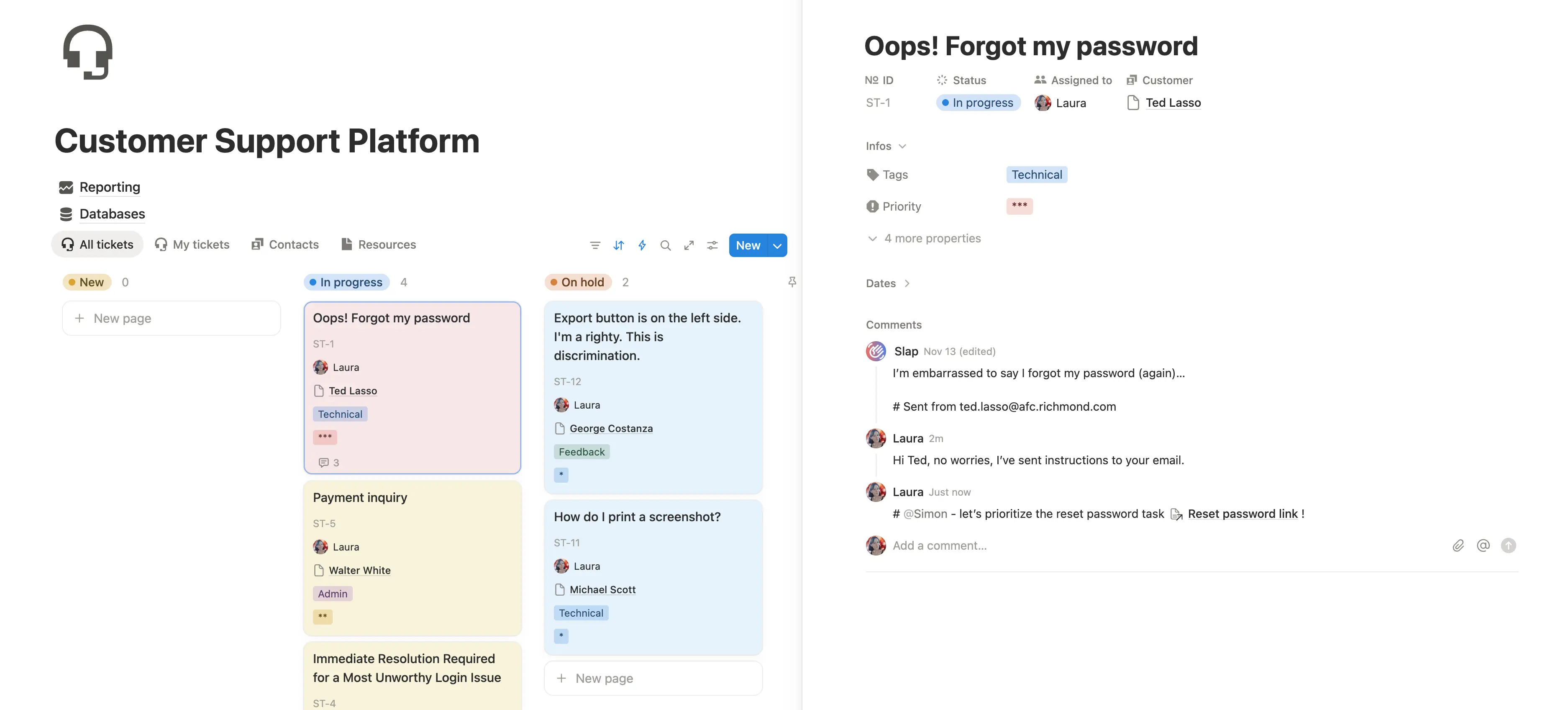
Ouvrez le ticket et ajoutez un commentaire - SlapMail l’envoie comme réponse email au client. Toute la conversation reste attachée à la page du ticket.
Besoin de l’avis d’un collègue ? Commencez votre commentaire par # pour le garder interne - SlapMail ne l’enverra pas au client. Mentionnez vos coéquipiers avec @ pour les notifier dans Notion. En savoir plus sur les commentaires internes
Vous préférez répondre depuis votre boîte mail ? Pas de problème. Les réponses envoyées depuis Gmail ou Outlook se synchronisent quand même avec le ticket, donc la conversation reste complète.
Fermer le ticket
Quand le problème est résolu, passez le ticket à Terminé. Si vous attendez une réponse du client, utilisez En attente.
C’est le workflow : trier, répondre, fermer. Notion + SlapMail garde tout organisé et prévisible - pas de chaos de boîte de réception partagée, pas de fils perdus, pas de confusion “qui s’en occupe ?”.
Ce n’est pas fini
Ne supprimez pas les tickets fermés - ils sont précieux. Votre base de données de tickets devient un actif que le reste de votre entreprise peut utiliser :
- Le Produit peut repérer des tendances, prioriser des fonctionnalités et lier les bugs au backlog. Quand vous livrez un correctif, vous savez exactement qui l’a signalé.
- Les Ventes peuvent consulter l’historique d’un client avant une conversation de renouvellement - quels problèmes il a rencontrés, quelles fonctionnalités il a demandées, à quel point il était réactif.
- Le Marketing peut identifier les points de douleur communs et découvrir les sujets qui résonnent avec les utilisateurs.
Dans un outil de helpdesk cloisonné, ces informations restent enfermées dans l’équipe support. Dans Notion, elles peuvent être rendues accessibles à tous ceux qui en ont besoin.
Automatisations et fonctionnalités avancées
Puisque vos tickets vivent dans Notion, vous avez un accès complet au moteur d’automatisation de Notion. Déclenchez des actions quand des propriétés changent, définissez des conditions et construisez des workflows qui s’exécutent automatiquement.
Voici les automatisations les plus utiles pour un système de ticketing. La plupart nécessitent la propriété Date du dernier email reçu, que SlapMail peut mettre à jour automatiquement. Configurez-la dans vos paramètres de synchronisation .
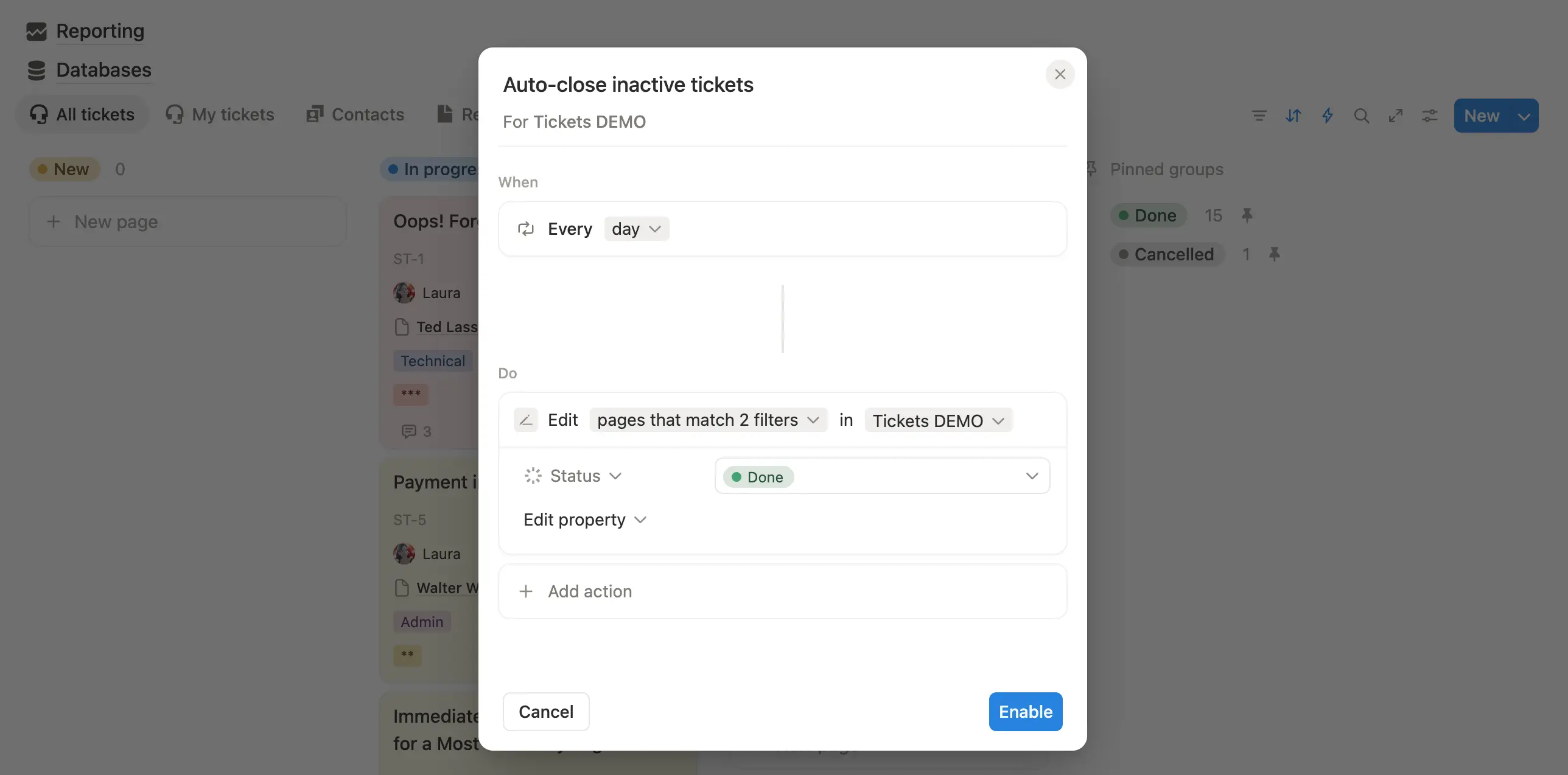
Fermeture automatique des tickets inactifs
Fermez automatiquement les tickets quand un client ne répond pas après un certain nombre de jours. Cela garde votre tableau propre et empêche les tickets périmés d’encombrer la file d’attente.
Configuration : Créez une automatisation qui se déclenche quand la Date du dernier email reçu est supérieure à X jours (ex. 7 jours) et le Statut est En attente. Action : définir le Statut sur Terminé.
Réouverture automatique quand le client répond
Si un client répond à un ticket fermé, rouvrez-le automatiquement pour que votre équipe le voie et réponde.
Configuration : Créez une automatisation qui se déclenche quand la Date du dernier email reçu change et le Statut est Terminé. Action : définir le Statut sur En cours (ou Nouveau).
Créer un nouveau ticket au lieu de rouvrir
Certaines équipes préfèrent garder les tickets fermés fermés et créer un nouveau ticket quand un client répond à un ancien fil. Cela garde chaque problème dans son propre ticket.
Comment ça marche : Quand un ticket est fermé, une automatisation efface la propriété Thread ID. Quand un nouvel email arrive dans ce fil, SlapMail crée un nouveau ticket au lieu de mettre à jour le ticket fermé.
Passage automatique de En attente à En cours
Quand un client répond à un ticket En attente (en attente de sa réponse), repassez-le à En cours pour que votre équipe sache qu’elle doit agir.
Configuration : Créez une automatisation qui se déclenche quand la Date du dernier email reçu change et le Statut est En attente. Action : définir le Statut sur En cours.
Signatures (Gmail uniquement)
Ajoutez automatiquement votre signature Gmail aux emails envoyés depuis Notion. La signature n’apparaîtra pas dans le commentaire Notion - elle est ajoutée quand l’email est envoyé.
Configuration : Activez “Ajouter la signature Gmail” dans vos paramètres SlapMail. Assurez-vous d’avoir défini une signature par défaut dans Gmail sous “Pour les nouveaux emails, utiliser.”
Pour plus de fonctionnalités et configurations avancées, consultez la documentation complète .
Métriques et rapports
Une fois votre système en place, vous voudrez suivre ses performances. Les vues en graphiques de Notion rendent cela facile - pas besoin de tableaux de bord externes.
Où placer vos graphiques : Certaines équipes les affichent en haut du tableau de tickets pour des statistiques rapides. D’autres préfèrent une page Reporting dédiée. Les deux fonctionnent - choisissez ce qui correspond à votre workflow.
Suivre le temps de résolution
Pour mesurer combien de temps les tickets restent ouverts, vous avez besoin de deux propriétés :
Fermé le (date) - Défini automatiquement quand un ticket est fermé.
- Créez une automatisation : quand le Statut est défini sur Terminé, définir Fermé le sur Maintenant.
Temps ouvert (formule) - Calcule le nombre de jours entre la date de création du ticket et la date de fermeture.
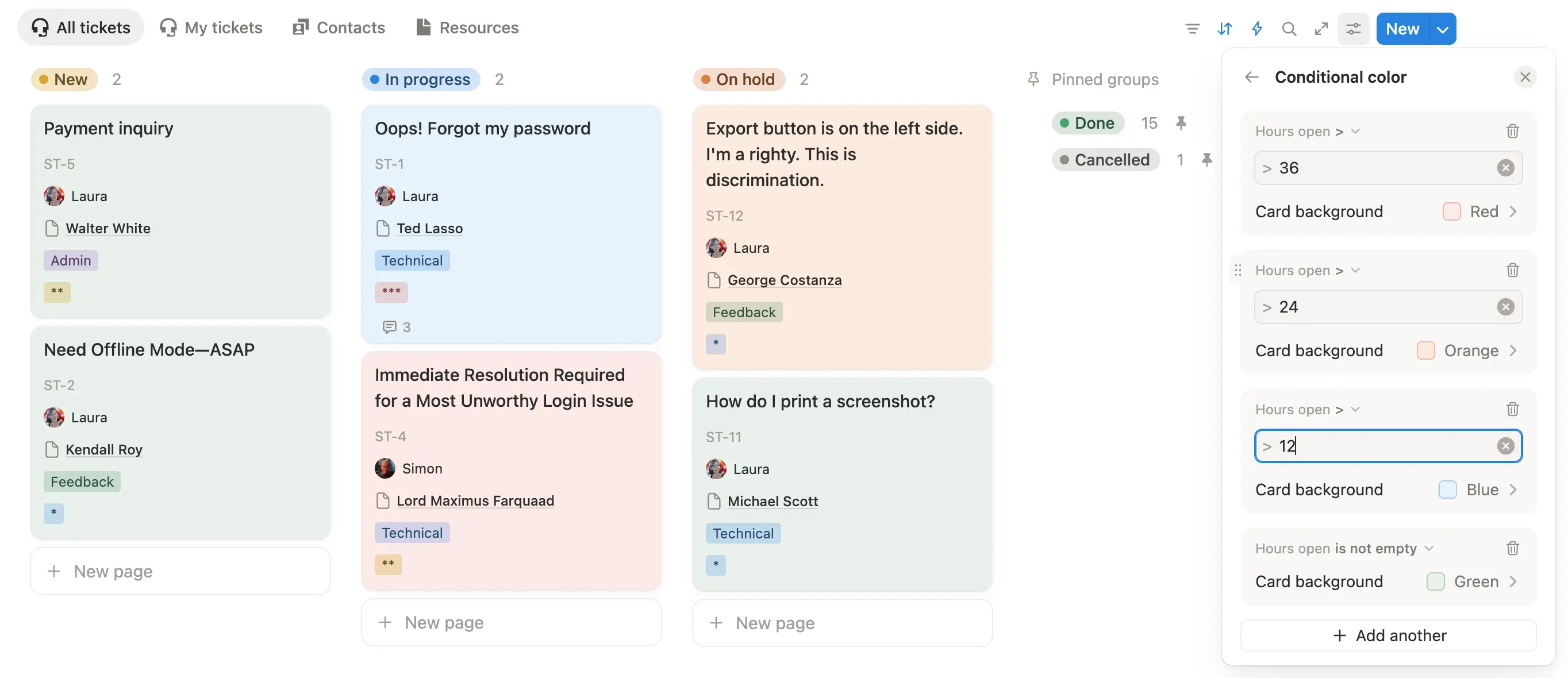
Mise en forme par couleur
Utilisez la mise en forme par couleur sur votre tableau pour repérer les tickets qui nécessitent de l’attention :
- Par ancienneté - Plus un ticket est ouvert depuis longtemps, plus il apparaît en rouge.
- Par dernière activité - Couleur basée sur le temps écoulé depuis le dernier échange d’emails (en utilisant Date du dernier email). Les conversations périmées ressortent.
Cela facilite la détection des tickets qui passent entre les mailles du filet.
Graphiques recommandés
Utilisez les vues en graphiques de Notion pour visualiser vos données de support :
- Tickets par assigné - Voyez la répartition de la charge de travail dans votre équipe.
- Tickets par tag - Repérez quelles catégories génèrent le plus de volume (Technique, Facturation, Feedback).
- Temps moyen d’ouverture par priorité - Vérifiez si les tickets haute priorité sont résolus plus rapidement.
- Volume dans le temps - Suivez les tendances de création et de fermeture de tickets semaine après semaine ou mois après mois.
Notre template gratuit inclut des exemples de graphiques que vous pouvez personnaliser.

Notion AI
Ce ne serait pas un guide 2025 sans mentionner l’IA.
Puisque vos tickets vivent dans Notion et les fils d’emails vivent dans les commentaires, vous pouvez utiliser l’IA pour travailler directement avec eux. Cette section couvre comment utiliser Notion AI pour accélérer le support - bien que si vous êtes technique, connecter votre propre agent IA via le serveur MCP de Notion soit aussi une option.
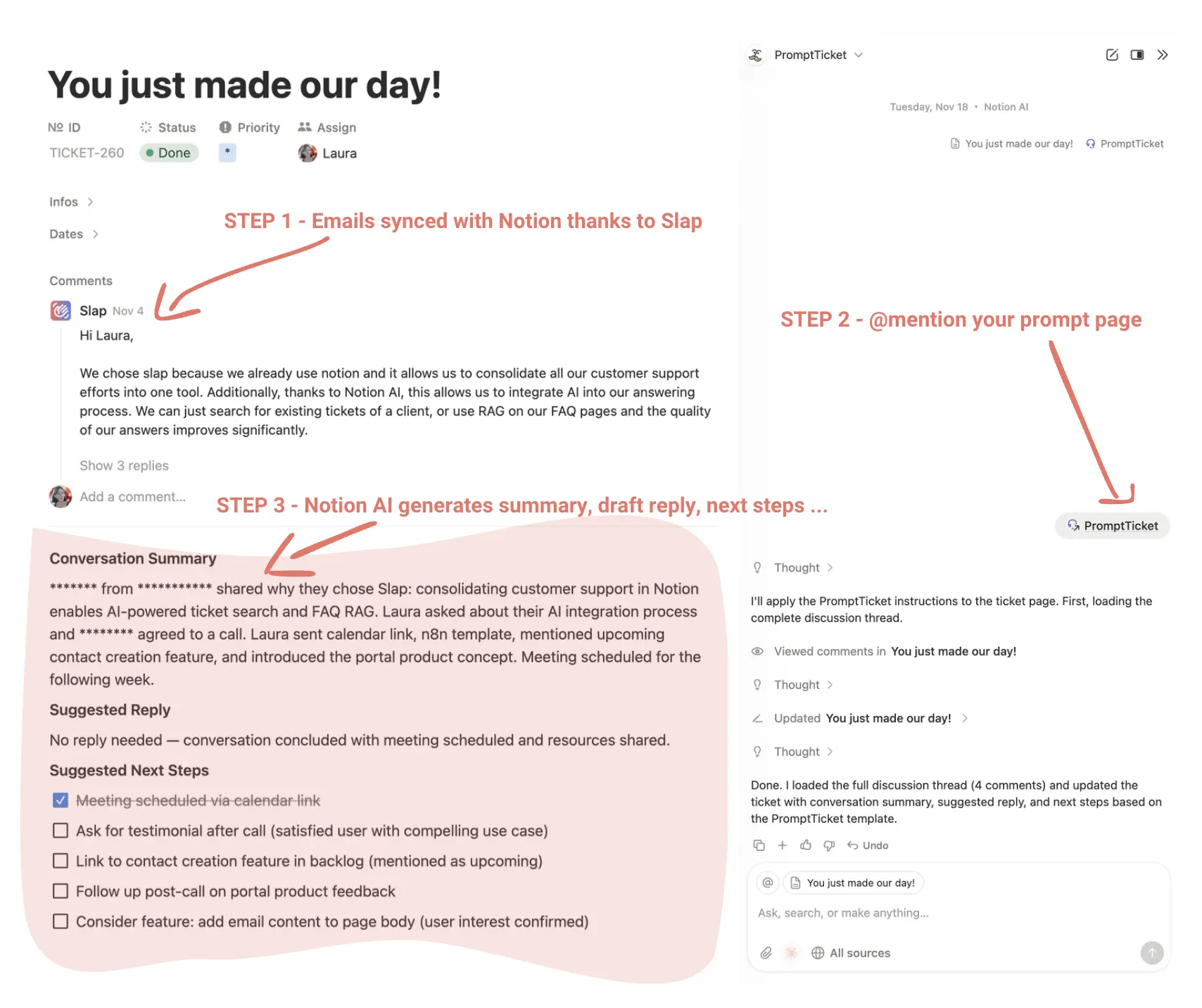
L’approche de la page de prompt
La façon la plus efficace d’utiliser Notion AI avec les tickets est de créer une page de prompt réutilisable. Au lieu de taper les instructions à chaque fois, stockez votre prompt dans une page Notion et @mentionnez-la quand vous demandez de l’aide à l’IA.
Comment ça marche :
- Créez une page avec vos instructions de prompt (ex. “Résume ce fil d’emails en 4 phrases. Rédige une réponse. Suggère les prochaines étapes.”)
- Ouvrez une page de ticket et lancez Notion AI (Cmd+J ou Ctrl+J)
- @mentionnez votre page de prompt dans le chat
- Notion AI lit vos instructions de prompt plus le fil d’emails dans les commentaires, puis génère le résultat
Pourquoi utiliser une page de prompt ? Au-delà de la cohérence, cela vous permet d’itérer. Ajustez la formulation, modifiez le format de sortie, ajoutez des exemples de ce que vous voulez - et testez sur de vrais tickets jusqu’à obtenir exactement les résultats dont vous avez besoin. Votre prompt devient un document vivant qui s’améliore avec le temps.
Ce que vous pouvez faire
Résumer la conversation - Les longs fils sont difficiles à parcourir. Demandez à l’IA de vous donner les points clés : ce que le client a demandé, ce qui a été essayé, où en sont les choses. Particulièrement utile quand vous reprenez un ticket d’un collègue.
Rédiger une réponse - Laissez l’IA écrire le premier brouillon. Encore mieux : si votre documentation est dans Notion, @mentionnez-la pour que l’IA puisse intégrer les informations pertinentes dans la réponse.
Identifier les prochaines étapes - Demandez à l’IA quelles actions sont nécessaires. Elle pourrait suggérer de relancer sur une question sans réponse, de lier le ticket à un élément du backlog, ou de signaler que ce client serait parfait pour un témoignage.
Repérer des tendances dans les tickets - Utilisez l’IA pour analyser votre base de données. “Quelles sont les demandes de fonctionnalités les plus courantes ?” ou “Quels problèmes reviennent souvent pour les clients du plan Pro ?” transforme les données de support en insights produit.
Transformer une réponse en documentation - Vous avez écrit une explication détaillée ? Demandez à l’IA de la reformater en article d’aide. Ajoutez-la à vos docs pour ne pas écrire la même réponse deux fois.
C’est parti
Vous avez vu comment construire un système de ticketing complet dans Notion : recevoir des tickets par email ou formulaire, répondre directement depuis votre base de données, automatiser les workflows, suivre les métriques et utiliser l’IA pour travailler plus vite.
Prêt à essayer ?
- Récupérez le template - Obtenez notre template gratuit Support Client avec la structure de base de données, les vues et les exemples de graphiques déjà configurés.
- Démarrez votre essai SlapMail - Inscrivez-vous ici et connectez votre boîte mail de support en quelques minutes.
- Envoyez-vous un email de test - Regardez-le apparaître dans Notion et répondez depuis là.
Des questions ? Consultez notre documentation ou contactez-nous à laura@getslap.co .